เปิดใช้การเร่งความเร็วแบบมัลติเธรดใน PixInsight 1.9.3
หนึ่งในการอัปเดตสำคัญของ PixInsight 1.9.3 คือการแก้ปัญหาที่ถูกวิจารณ์มานาน ได้แก่ ไม่สามารถใช้มัลติเธรดได้อย่างเต็มที่เพื่อเพิ่มประสิทธิภาพการทำงาน บทความนี้จะอธิบายความหมายของการปรับปรุงนี้ พร้อมทั้งวิธีตั้งค่าหลังติดตั้งเวอร์ชันใหม่ เพื่อให้เปิดใช้งานได้จริง
ปัญหาที่เคยพบในอดีต
เพื่อนที่ใช้ PixInsight บ่อย ๆ คงรู้สึกได้ นอกจาก WBPP แล้ว กระบวนการ (process) หรือสคริปต์ส่วนใหญ่แต่ไหนแต่ไรมาใช้ได้แค่คอร์จำนวนน้อยมากในการทำงานให้เสร็จ ถึงแม้ในมือคุณจะเป็น CPU ระดับสูงสำหรับผู้ใช้ทั่วไปแบบ 16 คอร์ 32 เธรด หรือแม้แต่ CPU เวิร์กสเตชันที่มีคอร์มากกว่านั้น เวลาทำงานจริงส่วนใหญ่ก็ใช้แค่หนึ่งถึงสองคอร์เท่านั้น ผลก็คือ การเพิ่มประสิทธิภาพคอร์เดียวช่วย PixInsight ได้อย่างชัดเจน แต่การเพิ่มจำนวนคอร์กลับแทบไม่สร้างความแตกต่างที่เห็นได้ชัดสำหรับงานทั่วไปส่วนใหญ่
การปรับปรุงใน 1.9.3
การอัปเดตครั้งนี้เขียนกระบวนการหลายส่วนใหม่ ทำให้ CPU หลายคอร์มีประสิทธิภาพมากขึ้นเวลารันกระบวนการหรือสคริปต์ แต่ต้องสังเกตว่า หลังติดตั้งเวอร์ชัน 1.9.3 แล้ว ยังต้องตั้งค่าอีกครั้งหนึ่งจึงจะเปิดใช้การเร่งความเร็วนี้ได้
ขั้นตอนการเปิดใช้งาน
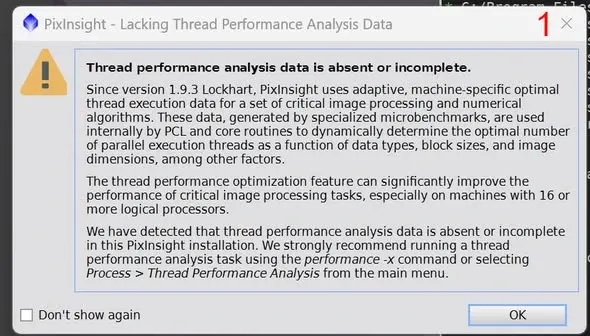
- เมื่อเปิด PixInsight จะมีข้อความเตือนเด้งขึ้นมา แจ้งว่าต้องรันการวิเคราะห์ประสิทธิภาพเธรด
- ให้ปิดข้อความนั้น แล้วพิมพ์คำสั่ง
performance -xใน console - ซอฟต์แวร์จะเริ่มคำนวณ และใช้ CPU ในการรัน
- หลังจากนั้นประมาณไม่กี่นาที (ตัวอย่างเช่นบน AMD 7950X ใช้เวลาประมาณ 10 นาที) จะแสดงว่างานเสร็จสมบูรณ์ ถึงตอนนี้ PixInsight จะประเมินและเรียกใช้มัลติเธรดได้อย่างถูกต้อง เพื่อช่วยเร่งความเร็วการรันกระบวนการและสคริปต์
ขั้นตอนนี้ทำแค่ครั้งเดียวก็พอ
ผลการทดสอบจริง
จากการทดสอบของผม กระบวนการที่แต่เดิมต้องใช้เวลา 10 ถึง 15 วินาที ตอนนี้แทบทั้งหมดเสร็จในหนึ่งวินาที สำหรับเวิร์กโฟลว์ที่ต้องลองพารามิเตอร์ซ้ำ ๆ การเร่งความเร็วแบบนี้รู้สึกได้ชัดเจนมาก แนะนำอย่างยิ่งให้ผู้ใช้ทุกคนที่อัปเกรดเป็น 1.9.3 ตั้งค่านี้สักครั้งหนึ่ง