คู่มือใช้งาน WBPP ฉบับสมบูรณ์: อินเทอร์เฟซ เฟรม Master Calibration และขั้นตอนการทำงาน
บทความนี้เรียบเรียงจากบันทึกช่วง ค.ศ. 2021–2024 เครื่องมือหรือขั้นตอนบางส่วนอัปเดตไปแล้ว ควรระวังขณะอ่าน อินเทอร์เฟซ ตัวเลือก และพฤติกรรมของบางเวอร์ชันที่กล่าวถึงในบทความ (เช่น เวอร์ชัน 2.1.2 และ 2.5) เป็นสภาพ ณ ขณะนั้น ส่วนข้อผิดพลาดและบั๊กที่พบระหว่างการทำงาน ดูเพิ่มเติมได้ที่บทความ “WBPP Troubleshooting”
WBPP (WeightedBatchPreprocessing) คือสคริปต์ใน PixInsight ที่รันการทำ Calibration (การสอบเทียบภาพ) การทำ Registration (การจัดตำแหน่งดาวให้ตรงกัน) และการทำ Stacking (การซ้อนภาพ) ต่อเนื่องกันโดยอัตโนมัติทั้งหมด สะดวกจนน่าตกใจ หลายปีมานี้ WBPP ออกเวอร์ชันใหม่บ่อยมาก เราเขียนบันทึกย่อยไว้กระจัดกระจายไม่น้อย บทความนี้รวบรวมบันทึกเหล่านั้นให้เป็นคำอธิบายที่ครบถ้วนขึ้น แบ่งเป็นสามระดับ ได้แก่ แนวคิดหลักที่แทบไม่เปลี่ยนตามเวอร์ชัน ขั้นตอนการทำงานปัจจุบัน และการเปลี่ยนแปลงสำคัญในแต่ละเวอร์ชันที่ผ่านมา ไม่ว่าใช้เวอร์ชันไหน ขอแค่จับแนวคิดให้แน่น อินเทอร์เฟซจะเปลี่ยนไปอย่างไรก็ไม่ตื่นตระหนก
แนวคิดหลักข้อที่ 1: ผลลัพธ์ที่ได้จากการ Stacking ของ WBPP เป็นเพียงภาพตัวอย่าง
นี่คือประเด็นที่เราอยากพูดถึงเป็นอันดับแรก และเป็นจุดที่คนมองข้ามมากที่สุดด้วย
เราเองก็เคยเจอปัญหานี้มาแล้ว ครั้งหนึ่งหลังใช้ Drizzle Integration พบว่าจุดศูนย์กลางของดาว (บริเวณที่แสงอิ่มตัวเกิน) กลับกลายเป็นสีดำ เมื่อตรวจสอบย้อนกลับจึงพบว่าต้นเหตุคือการใช้ WBPP ทำ Stacking นั่นเอง
WBPP สะดวกก็จริง แต่สำหรับเฟรม Master Light ที่ Stacking ออกมาโดยอัตโนมัติ ท่าทีของทีมพัฒนาชัดเจนมาก นั่นเป็นเพียงภาพตัวอย่างที่สะดวกของ “ผลลัพธ์ที่เป็นไปได้” เท่านั้น ใช้เสร็จแล้วควรทิ้งไป ไม่ควรนำไปใช้เป็นผลงานฉบับจริง ขอคัดข้อความตอบกลับอย่างเป็นทางการในฟอรัมมาดังนี้
The integrated image generated by WBPP is just a convenience preview of the achievable image, but it should always be deleted/ignored, and the integration should always be done manually with the registered frames. This is the only way to obtain an optimal integrated image with full control over the normalization, pixel rejection and noise reduction tasks.
ทางการถึงกับพูดเล่นครึ่งจริงว่าอยากพูดประโยคนี้ซ้ำ “n+1 ครั้ง โดย n เข้าใกล้อนันต์แล้ว” เฟรม Master Light ที่ WBPP สร้างขึ้นไม่ควรใช้เพื่อวัตถุประสงค์เป็นทางการ นั่นเป็นเพียงภาพตัวอย่างเท่านั้น ผลลัพธ์ที่ดีที่สุดต้องอาศัยการทำ Image Integration (การซ้อนภาพขั้นสุดท้าย) ด้วยตนเองเพื่อปรับ pixel rejection และอัตราส่วนสัญญาณต่อสัญญาณรบกวนให้เหมาะสมที่สุดจึงจะได้มา
ดังนั้นแนวทางของเราคือ ใช้ WBPP ไปสุดแค่ขั้นตอน Registration เท่านั้น ส่วนการ Stacking จริง ๆ ให้ Image Integration จัดการด้วยตนเอง วิธีแบบแยกขั้นตอนอย่างเป็นทางการ (การทำ Calibration ให้ WBPP จัดการ การทำ Registration คือ Star Alignment การทำ Stacking คือ Image Integration) แม้จะมีขั้นตอนเพิ่มขึ้นบ้าง แต่เมื่อเกิดปัญหาขึ้นมาก็หาจุดที่เสียได้ง่ายกว่า นี่กลายเป็นความเห็นที่เรายึดถือในเวลาต่อมา คลิปสอน WBPP อย่างละเอียดสองคลิปของนักถ่ายภาพชาวญี่ปุ่นในยุคแรก ๆ เราก็แนะนำเช่นกัน แต่ต้องเสริมคำเตือนเดียวกันไว้ด้วยว่า ผลลัพธ์จากการ Stacking ใช้เป็นข้อมูลอ้างอิงก็พอ
แนวคิดหลักข้อที่ 2: แยกให้ออกว่าไฟล์ไหนในโฟลเดอร์ Master คือผลงานจริง
หลังรัน WBPP จนจบสมบูรณ์ ในโฟลเดอร์ Master ที่ตั้งค่าไว้เริ่มต้นจะมีไฟล์กองอยู่เต็มไปหมด เพื่อน ๆ หลายคนแยกไม่ออกว่าไฟล์ไหนคือไฟล์ที่ต้องการ ขออธิบายไว้ตรงนี้
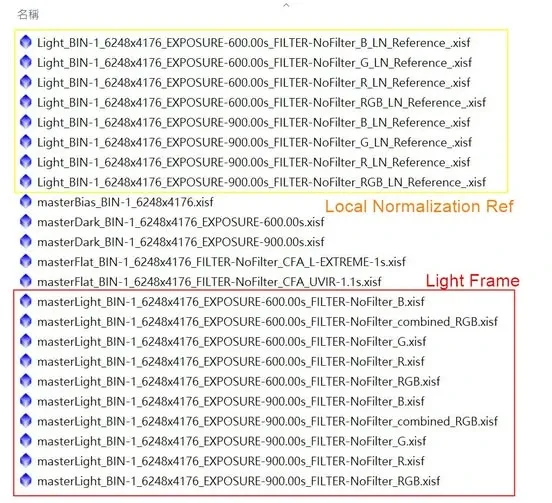
- ภาพในกรอบสีแดง คือเฟรม Master Light (เฟรมภาพหลักที่ผ่านการ Stacking) ที่ต้องการ
- ภาพในกรอบสีเหลือง คือภาพอ้างอิง (Ref) ของ Local Normalization ไม่ใช่ Master Light อย่าสับสน
- ภาพที่ไม่มีกรอบ คือเฟรม Master Calibration ซึ่งรวมถึง Master Flat, Master Bias และ Master Dark (เฟรมหลักที่ได้จากการรวม Flat Frame, Bias Frame และ Dark Frame)
(อย่างไรก็ตาม ตามที่กล่าวในหัวข้อก่อนหน้า เฟรม “Master Light” นี้ยังคงเป็นภาพตัวอย่างของ WBPP อยู่ดี หากต้องการความพิถีพิถันก็ควร Stacking เองอีกครั้งหนึ่ง)
ขั้นตอนการทำงานปัจจุบัน: ชุดใหญ่สำหรับกล้องสี
WBPP กดปุ่มเดียวจบ แต่เบื้องหลังจริง ๆ คือกระบวนการอัตโนมัติที่รันตามลำดับต่อเนื่องกันยาว ๆ ยกตัวอย่างกล้องสี (OSC) ลำดับการทำงานแบบเต็มมีดังนี้
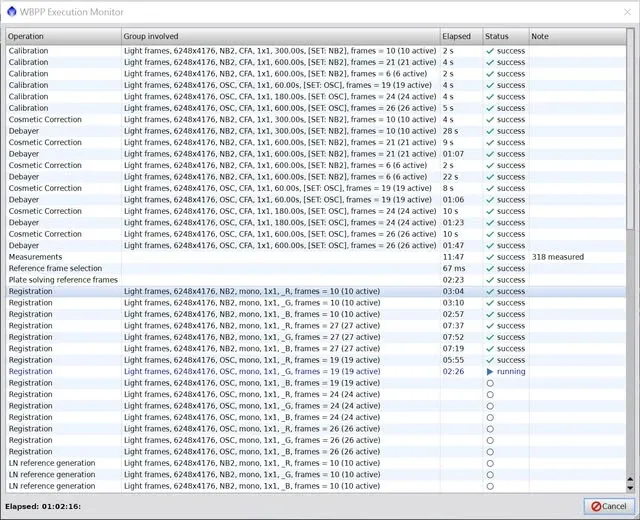
- Calibration File Integration: สร้างเฟรม Master Calibration
- Calibration: ทำ Calibration กับ Light Frame
- Cosmetic Correction: กำจัด hot pixel (จุดพิกเซลร้อนที่ผิดปกติ) หรือเส้นที่เสีย
- Debayer: ทำ Debayer (แยกช่อง RGB)
- Measurements: วัดค่า Light Frame แล้วให้น้ำหนัก
- Reference frame selection: กำหนดภาพอ้างอิงสำหรับ Registration
- Plate solving reference frames: ทำ Plate Solving (หาพิกัดท้องฟ้า) กับภาพอ้างอิง
- Registration: จัดตำแหน่งดาวให้ตรงกัน
- LN reference generation: สร้างภาพอ้างอิงสำหรับ Local Normalization
- Local Normalization: รัน Local Normalization
- Integration: Stacking เฟรม Light เข้าด้วยกัน
- RGB Combination: รวมช่องสัญญาณ RGB ทั้งสามกลับเข้าด้วยกัน
หากพูดแบบกระชับกว่านี้ ก็สรุปเหลือแปดขั้นตอนได้ คือ สร้างไฟล์ภาพ Calibration → Calibration ภาพ → Cosmetic Correction → Debayer (แยกช่อง RGB สามช่อง) → จัดตำแหน่งดาว → Local Normalization → Stacking ภาพ → รวมช่อง RGB สามช่อง
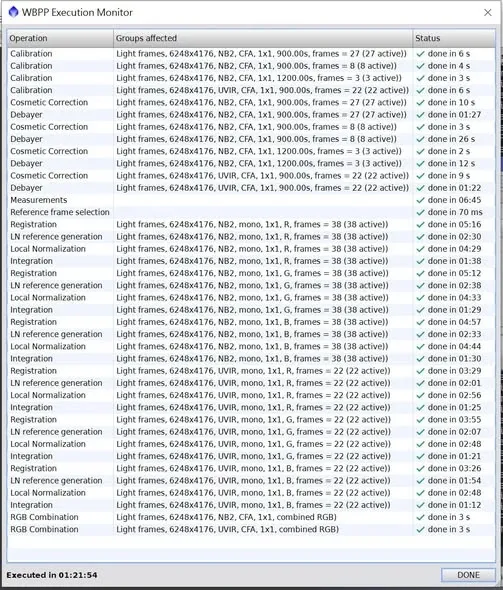
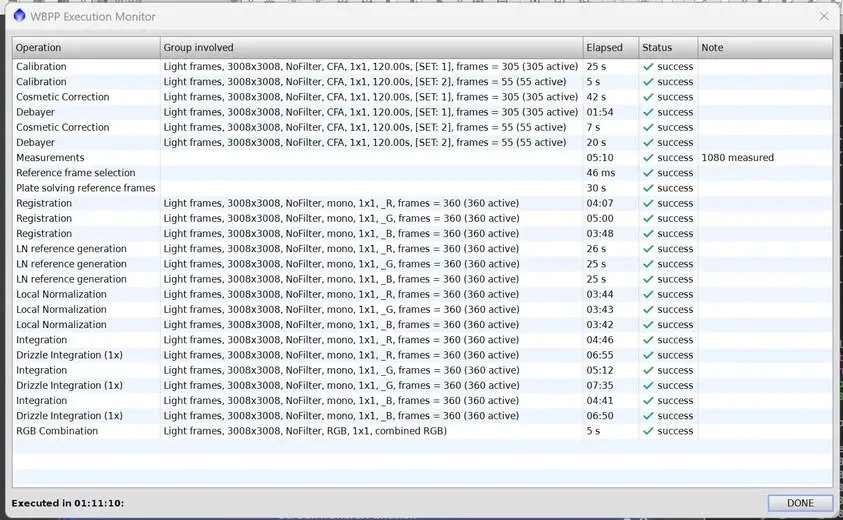
ตรงนี้มีสองขั้นตอนที่ควรอธิบายเพิ่มเติม การแยก RGB มีไว้เพื่อแก้ปัญหาการกระจายสี (ขอบดาวดูเหมือนมีสีต่างกันสองข้าง) แลกมาด้วยเวลารันที่นานขึ้น ส่วน Drizzle Integration หากใช้งาน จุดประสงค์ตรงนี้ไม่ใช่การขยายภาพให้ใหญ่ขึ้น แต่เป็นการหลีกเลี่ยง artifact (ร่องรอยผิดปกติในภาพ) ดังนั้นจะมีความหมายก็ต่อเมื่อมีจำนวนเฟรมที่ dither (ขยับเฟรมเล็กน้อยระหว่างถ่าย) เพียงพอ โดยทั่วไปถ้าต่ำกว่า 50 เฟรมก็ไม่จำเป็นต้องทำ แถมด้วยความรู้สึกด้านเวลาที่ใช้จริง เราเคยใช้ภาพความละเอียด 9 ล้านพิกเซลจำนวน 360 ภาพ รันตั้งแต่ Calibration ไปจนถึง Drizzle Integration 1x ก็ใช้เวลากว่าหนึ่งชั่วโมง ยิ่งความละเอียดสูงก็ยิ่ง “ตื่นเต้น” เข้าไปใหญ่
เฟรม Master Calibration: จุดที่ WBPP ฉลาดที่สุด
WBPP ซ่อนการออกแบบที่ใส่ใจไว้ไม่น้อยในการจัดการเฟรม Calibration (flat, dark, bias และอื่น ๆ) คุ้มค่าที่จะแยกเป็นหัวข้อเฉพาะมาพูดถึง
เฟรม Calibration ควรทำใหม่ใน WBPP จากไฟล์ต้นฉบับจะดีที่สุด หลายคนพบปัญหาที่ Light Frame หลังทำ Calibration แล้ว สาเหตุหลักมักมาจากการใช้ “ไฟล์ Master ที่สร้างจากซอฟต์แวร์หรือกระบวนการอื่น” (Master flat/bias/dark) วิธีที่ปลอดภัยที่สุดคือใส่ไฟล์ต้นฉบับของเฟรม Calibration เข้าไปใน WBPP แล้วปล่อยให้ WBPP สร้าง Master ใหม่
เวลาเปิดรับแสงคลาดเคลื่อนเล็กน้อย? ใช้ Exposure tolerance จัดการให้ เคยมีเพื่อนถามในกลุ่มว่าใช้สัญญาณ Eqmod ควบคุมการถ่าย Dark Frame เนื่องจากปัญหาความหน่วง Dark Frame ที่ตั้งไว้ 5 วินาที อาจตกอยู่ระหว่าง 4.980–5.02 วินาทีจริง ๆ จึงอยากเปลี่ยนไปใช้ NINA ถ่ายแทน แต่จริง ๆ แล้ว WBPP คิดไว้ล่วงหน้าแล้ว เฟรม Calibration ที่มีความต่างของเวลาอยู่ในช่วงที่กำหนดสามารถกำหนดให้อยู่กลุ่มเดียวกันได้ WBPP จะประมวลผลเฟรม Calibration ในกลุ่มเดียวกันโดยอัตโนมัติตามที่ควรทำ และจับคู่กับ Light Frame ให้อัตโนมัติ ค่าความคลาดเคลื่อนที่ยอมรับได้นี้คือ Exposure tolerance
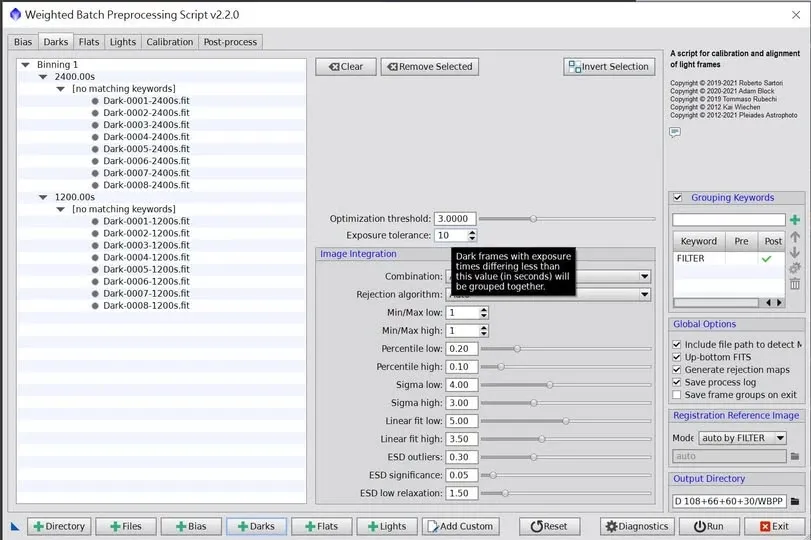
ภาพที่ถ่ายต่างวันกัน ใช้ Grouping Keywords จัดการทีเดียวจบ หลังอัปเดตเวอร์ชัน WBPP มีฟังก์ชันจัดกลุ่มเพิ่มขึ้นมา แม้เป็นภาพที่ถ่ายต่างวันกันก็ใส่เข้าไปประมวลผลพร้อมกันได้ในครั้งเดียว เพียงใช้คีย์เวิร์ด (เช่น วันที่) จัดหมวดหมู่ใน Grouping Keywords อย่างชุดไฟล์ของเราเอง Flat Frame แต่ละวันไม่เหมือนกัน WBPP ก็ยังทำ Calibration แยกตามวันที่ให้อัตโนมัติได้ ไม่ต้องตั้งค่าด้วยตนเองทีละคู่ของ Light Frame กับ Flat Frame ในแต่ละวัน สะดวกมาก
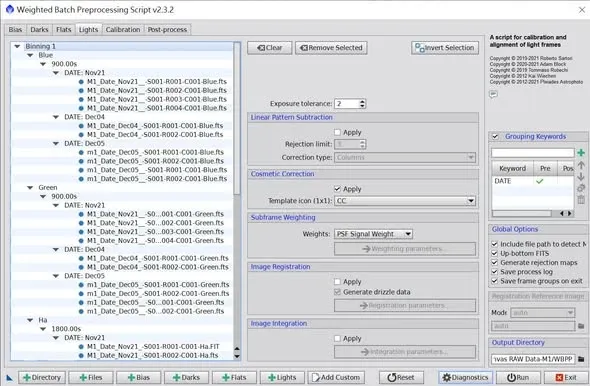
อยากได้แค่เฟรม Master Calibration? ไม่ใส่ Light Frame ก็ได้ นี่คือวิธีใช้ที่หลายคนไม่รู้ ในกรณีที่ไม่มี Light Frame ใส่ Dark Frame, Bias Frame, Flat Frame, Flat Dark Frame เข้าไปใน WBPP ได้เลย WBPP จะจัดการตามขั้นตอนที่ถูกต้องอย่างชาญฉลาด แปลงเฟรม Calibration เหล่านี้ให้เป็น Master Calibration แล้วส่งออกไปยังโฟลเดอร์ที่กำหนด ช่วยประหยัดความยุ่งยากจากการทำด้วยมือผ่านกระบวนการต่าง ๆ
ตัวเลือกในหน้า Light และเทคนิคเร่งความเร็ว
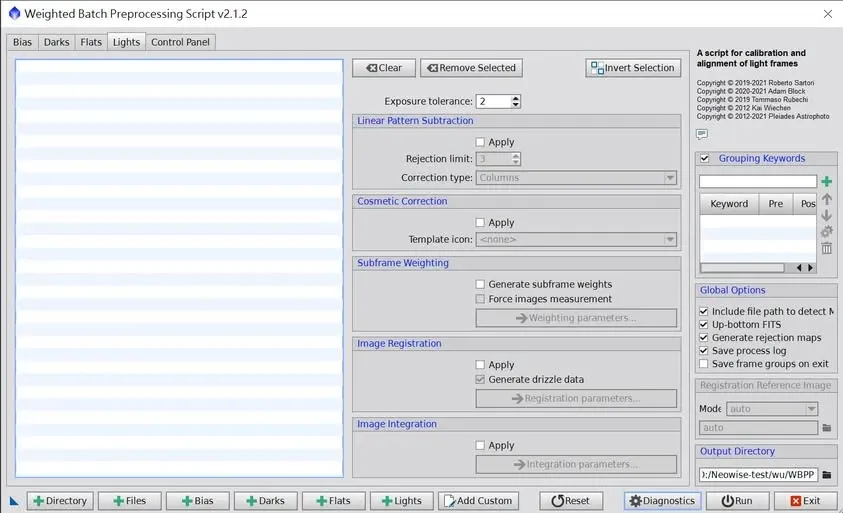
หน้า Light ของ WBPP มีตัวเลือกเรียงกันเป็นแถว ผู้ใช้เลือกติ๊กได้ตามความต้องการ ตามค่าเริ่มต้นระบบไม่ติ๊กตัวเลือกใดไว้เลย ยกเว้น subframe weighting
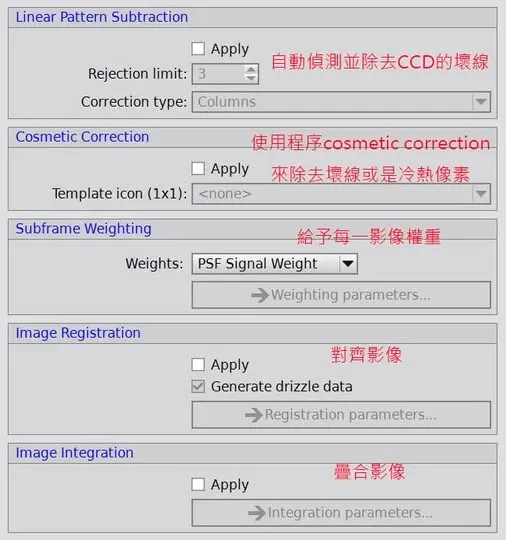
เมื่อขั้นตอนเหล่านี้เลือกทำหรือไม่ทำก็ได้ จึงเกิดคำถามที่ใช้ได้จริงขึ้นมาข้อหนึ่ง คือ ปิดกระบวนการที่ไม่จำเป็นแล้วประหยัดเวลาได้แค่ไหน? เราทดสอบจริงกับชุดข้อมูลที่เปิดให้ดาวน์โหลดจากต่างประเทศ รวมทั้งหมด 372 ภาพ ความละเอียด 16 ล้านพิกเซล หลังตัดกระบวนการที่ไม่จำเป็นออก เวลาเร็วขึ้นประมาณ 7 ถึง 8 เท่า (25 นาที 03 วินาที เทียบกับ 03 นาที 30 วินาที) ส่วนคุณภาพของภาพลดลงเพียงเล็กน้อย บนเครื่องต่างกันประมาณ 15% แต่หลังบีบอัดผ่านเครือข่ายแล้วแทบมองไม่ออก สำหรับกรณีที่เร่งเวลาหรือต้องการดูภาพรวมคร่าว ๆ ก่อน ข้อแลกเปลี่ยนนี้คุ้มค่ามาก
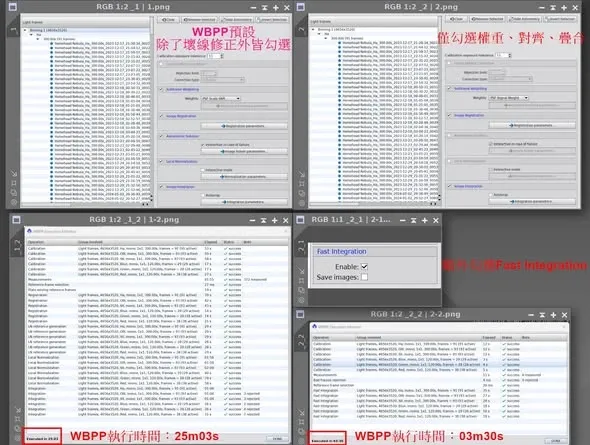
ส่วนขั้นตอนไหนกินเวลามากที่สุด ปิดขั้นตอนไหนแล้วได้ผลที่สุด เราจะพูดถึงต่อในบทความ “WBPP Troubleshooting”
การเปลี่ยนแปลงตามเวอร์ชัน: สิ่งที่เพิ่มเข้ามาทีหลัง
หลายปีที่ผ่านมา WBPP เพิ่มฟีเจอร์ใหม่เข้ามาไม่น้อย ขอสรุปจุดสำคัญบางส่วนไว้ เพื่อให้เทียบกับเวอร์ชันที่ใช้อยู่ได้สะดวก
เรื่องต่าง ๆ ของเวอร์ชัน 2.1.2 เริ่มจากเวอร์ชันนี้มีสามจุดที่ควรสังเกต จุดแรก ปัญหาที่ Light Frame หลัง Calibration มักมาจากการปนไฟล์ Master ที่สร้างจากภายนอก (ตามที่กล่าวไปแล้ว) จุดที่สอง Dark frame optimization ใช้เป็นหลักในกรณีที่ความยาวของ Light Frame กับ Dark Frame ไม่ตรงกัน (เช่น Light Frame 20 นาที คู่กับ Dark Frame 30 นาที) เงื่อนไขที่ดีที่สุดคือการเปิดรับแสงนานและมีหลายภาพ ต้องคลิกที่ไฟล์ Light จึงจะเห็นตัวเลือกนี้ จุดที่สาม ผู้ใช้กล้อง CCD จะเจอ defect ค่อย ๆ เพิ่มขึ้นตามการใช้งาน โดยเฉพาะ column defect ในอดีตต้องทำ defect map เพื่อกำจัดออก ซึ่งกินเวลามาก WBPP มี Linear Pattern Subtraction มาช่วยจัดการเรื่องนี้
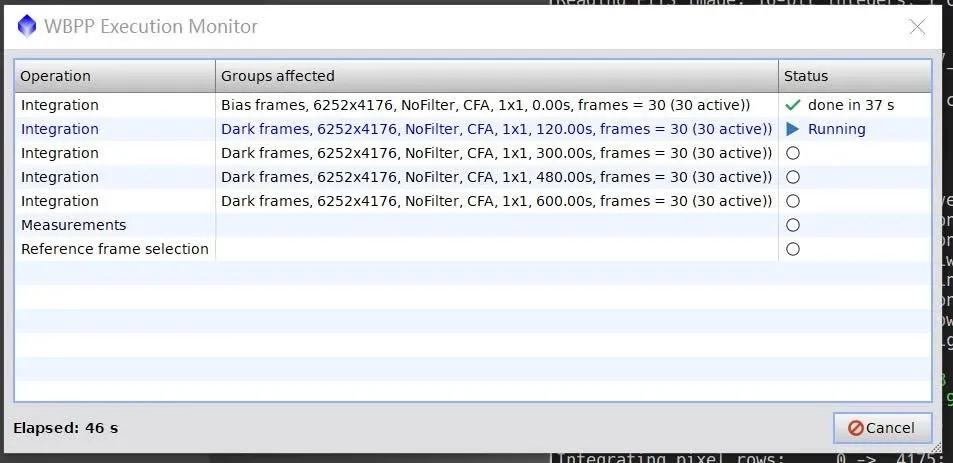
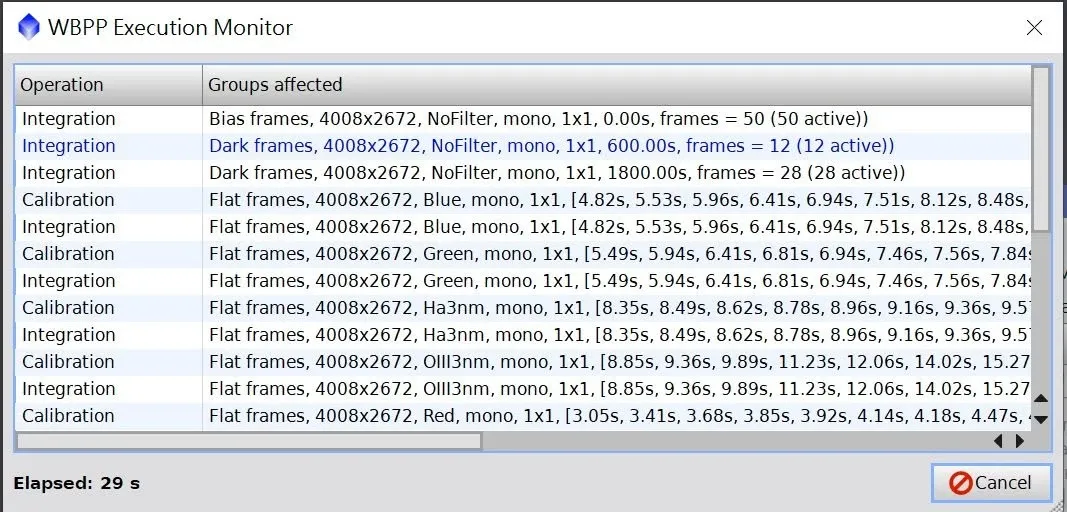
Execution Monitor (หน้าต่างติดตามการทำงาน) หลังอัปเดตเป็นเวอร์ชันใหม่กว่า ขณะ WBPP ทำงานจะเด้งหน้าต่าง WBPP Execution Monitor ขึ้นมา บอกว่าตอนนี้ทำถึงขั้นตอนไหน ทำอะไรไปแล้วบ้าง เนื้อหายังเลื่อนขึ้นลงได้ด้วย ในเวอร์ชันเก่า ผู้ใช้ทำได้แค่จ้อง console ปัจจุบัน ไม่มีทางรู้ความคืบหน้าเลย ต้องรอจนรันจบทั้งหมด หรือเจอข้อผิดพลาดจนหยุดทำงาน จึงจะตรวจสอบผ่าน console ได้
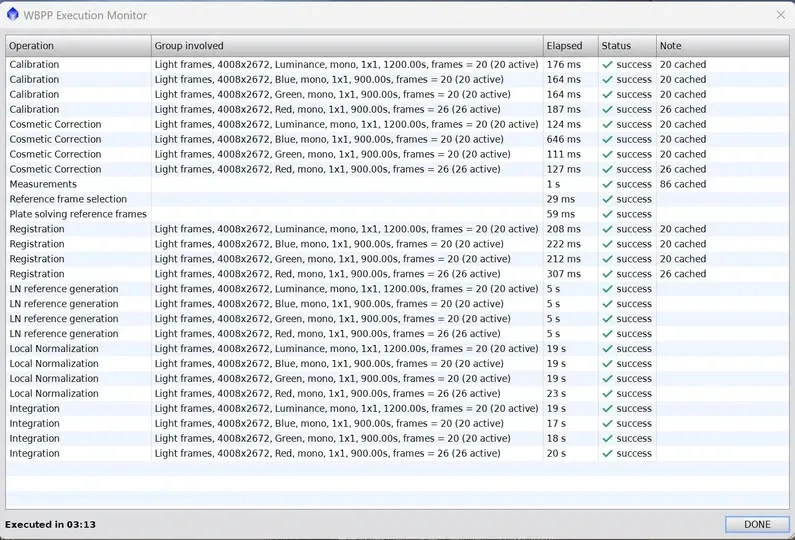
ฟังก์ชัน Cache (ตั้งแต่เวอร์ชัน 2.5 เป็นต้นไป) นี่คือการปรับปรุงที่สำคัญมาก หลังรันชุดใหญ่จบแล้วถ้าพบข้อผิดพลาดหรือผลไม่ตรงตามที่คาด แล้วแก้ค่าบางอย่าง ต้องรันทั้งชุดใหม่หมดเลยหรือไม่? ไม่จำเป็น Cache ของ WBPP จะตัดสินใจว่า ตราบใดที่ค่าที่แก้ไม่กระทบภาพ ก็ใช้ผลลัพธ์จาก Cache ครั้งก่อนต่อได้เลย มีเพียงส่วนของภาพที่ได้รับผลกระทบจริงเท่านั้นที่จะประมวลผลใหม่ เวลาที่ใช้ในการรันครั้งที่สองจึงสั้นลงมาก
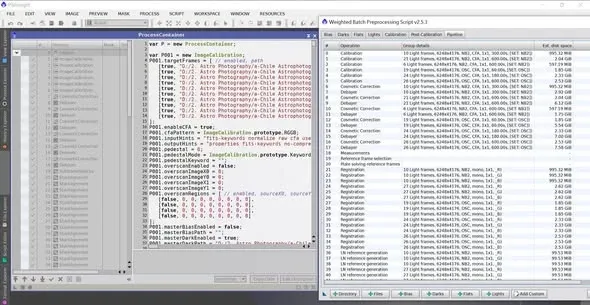
สคริปต์ที่ทำซ้ำได้ในโฟลเดอร์ log หลังรัน WBPP เวอร์ชันล่าสุด จะเก็บ log อย่างละเอียดและสคริปต์การทำงานไว้ในโฟลเดอร์ log ใช้ Script Editor ของ PI อ่านสคริปต์ คอมไพล์แล้วรัน จะเด้ง Process Container ขึ้นมาหนึ่งอัน ข้างในมีไอคอนกระบวนการทั้งหมดของเมนูย่อย Pipeline ในหน้าต่างหลักของ WBPP แต่ละอันเปิดแยกใน PI ได้ ซึ่งสะดวกมากสำหรับการ Debug เช่น อยากรู้ว่าทำไม Cosmetic Correction ทำงานไม่ถูกต้องหรือไม่มีผล ก็เปิดขั้นตอนนั้นจากตรงนี้ได้เลย เพื่อตรวจสอบว่าเป็นปัญหาพารามิเตอร์หรือบั๊กของโปรแกรม อีกประโยชน์หนึ่งคือ คนที่ไม่คุ้นเคยกับ Pre-processing สามารถใช้วิธีนี้อ่านกระบวนการและพารามิเตอร์ทุกขั้นตอนของ WBPP เพื่อใช้เป็นตัวอย่างอ้างอิงสำหรับการรันด้วยตนเอง
ขั้นตอนแรกหลังเปิด WBPP ไม่ใช่การโหลดไฟล์
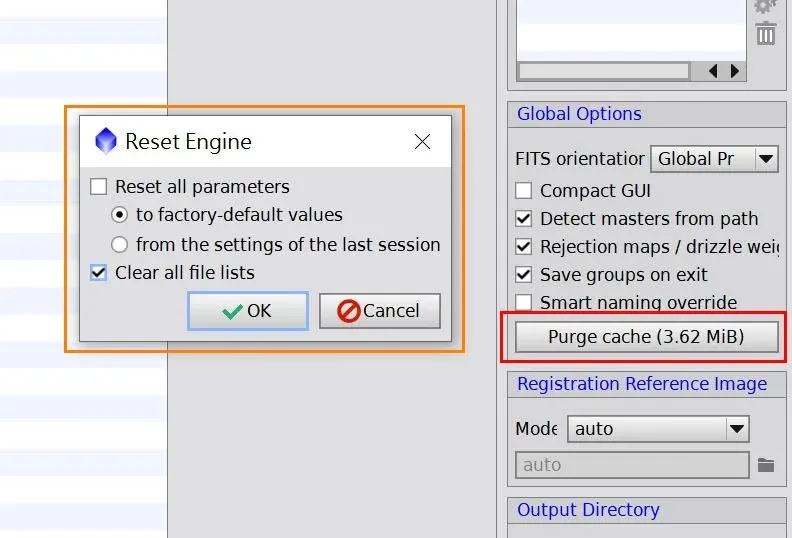
สุดท้ายขอกลับมาที่เรื่องพื้นฐานที่สุด แต่ก็ผิดพลาดได้ง่ายที่สุด ขั้นตอนแรกหลังเปิด WBPP ไม่ใช่การรีบ “โหลดไฟล์ Light, Dark, Flat, Bias”
WBPP เป็นหนึ่งในไม่กี่สคริปต์ที่เก็บเนื้อหาจากการใช้งานครั้งก่อนไว้ ถ้าเคยใช้มาก่อน การตั้งค่าทั้งหมดจะยังอยู่ครบ ดังนั้นขั้นตอนแรกควรเป็นการล้างรายการไฟล์ ส่วนจะล้างพารามิเตอร์อื่นไปด้วยหรือไม่ ขึ้นอยู่กับความต้องการ
ส่วนขั้นตอนที่สองมักถูกมองข้าม คลิปสอนหลายคลิปก็ไม่พูดถึง คือกด Purge Cache ก่อนหน้านี้พูดถึงข้อดีของ Cache (ตั้งแต่เวอร์ชัน 2.5) ไปแล้วว่า เมื่อแก้แค่บางพารามิเตอร์ WBPP จะรันเฉพาะส่วนที่เปลี่ยน ส่วนที่เหลือใช้ Cache เดิมต่อ แต่กลับกัน เมื่อรันไปแล้วและไม่ต้องการเนื้อหาใน Cache เหล่านั้นอีก ก็ต้องล้างออกให้หมด ไม่เช่นนั้นเวลารันไฟล์ใหม่อาจเกิดข้อผิดพลาดที่คาดไม่ถึงจากเนื้อหาใน Cache ที่ซ้ำกัน
การตั้งค่าสภาพแวดล้อมล่วงหน้าสำหรับผู้ใช้ Windows
หากรัน WBPP บน Windows มีสองเรื่องด้านการตั้งค่าสภาพแวดล้อมที่ควรจัดการให้เรียบร้อยตั้งแต่แรก จะช่วยลดข้อผิดพลาดประหลาด ๆ ที่ตามมาทีหลังได้มาก (ข้อความแสดงข้อผิดพลาดและการวินิจฉัยที่เกี่ยวข้อง ดูรายละเอียดได้ที่บทความ “WBPP Troubleshooting”)
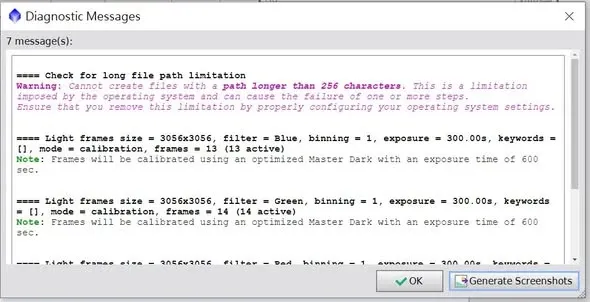
เปิดใช้งานการรองรับพาธยาว หลังอัปเดตครั้งหนึ่ง WBPP บน Windows มักเด้งคำเตือนพาธยาวขึ้นมา บอกว่าไม่สามารถสร้างพาธที่ยาวเกิน 256 อักขระได้ เราเองก็เคยเจอปัญหาไฟล์ที่ WBPP สร้างออกมาเสียหาย (เพราะบันทึกไฟล์ไม่ได้) เนื่องจากพาธยาวเกินไป วิธีแก้คือค้นหา regedit ในแถบงานเพื่อเปิด Registry Editor หาตำแหน่งที่เกี่ยวข้อง แล้วเปลี่ยนค่าของ LongPathsEnabled เป็น 1 หลังรีสตาร์ท PixInsight แล้วคำเตือนนี้จะไม่ปรากฏขึ้นอีก
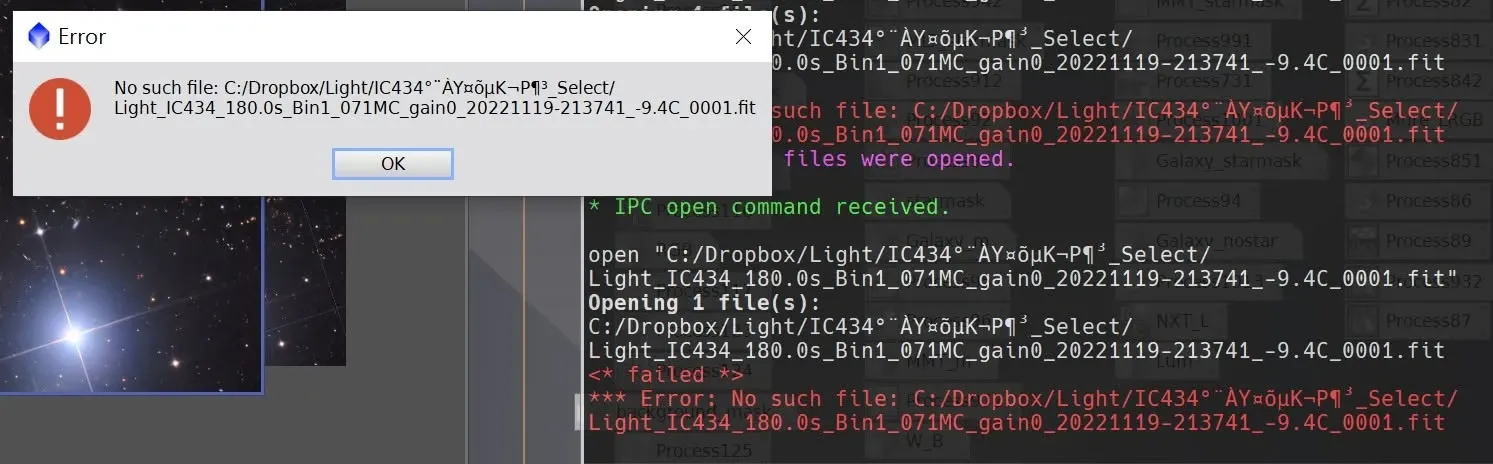
หลีกเลี่ยงพาธที่เป็นภาษาจีน (ตัวอักษรนอกกลุ่มยุโรปตะวันตก) นี่ก็เป็นเหตุผลที่เราไม่แนะนำให้ใช้ภาษาจีนเป็นพาธไฟล์ ใน Windows ถ้าโปรแกรมเปิดค่าเริ่มต้นคือ PI การดับเบิลคลิกไฟล์ที่มีพาธเป็นภาษาจีนจะเด้งข้อความแสดงข้อผิดพลาดขึ้นมา ตัวอักษรมั่ว ๆ ในนั้นก็คือข้อความภาษาจีนนั่นเอง ทางแก้คือ ไม่ต้องเปลี่ยนพาธ แค่ลากไฟล์ด้วยวิธี drag and drop เข้าไปใน PI โดยตรงก็เปิดได้
เมื่อรวมสิ่งเหล่านี้เข้าด้วยกัน ภาพรวมของ WBPP ก็ชัดเจนขึ้นมาก WBPP เป็นเอนจิน Pre-processing แบบอัตโนมัติที่ทรงพลัง แต่ต้องจำไว้ว่าผลลัพธ์จากการ Stacking ของ WBPP เป็นเพียงภาพตัวอย่าง ต้องรู้วิธีจัดกลุ่ม Calibration รู้วิธีใช้ Cache ให้เกิดประโยชน์ รวมถึงก่อนเริ่มงานต้องล้างอะไรบ้าง ต้องตั้งค่าสภาพแวดล้อมอะไรบ้าง เมื่อแนวคิดถูกต้องแล้ว ที่เหลือก็เป็นเรื่องของความชำนาญเท่านั้น