เครื่องมือและสคริปต์เล็ก ๆ ที่มีประโยชน์ใน PixInsight
นอกจากขั้นตอนการประมวลผลหลักที่ใช้งานบ่อยแล้ว PixInsight ยังซ่อนเครื่องมือและสคริปต์เล็ก ๆ ที่มีประโยชน์อยู่ไม่น้อย ช่วยประหยัดเวลาได้มากในบางสถานการณ์ บทความนี้รวบรวมสิ่งที่ผมคิดว่าน่ารู้ไว้สักสองสามอย่าง ได้แก่ การซ้อนภาพแบบเรียลไทม์ การใส่คำอธิบายบนภาพ การเปรียบเทียบภาพ และการดู FITS Header พร้อมแก้ไขแบบเป็นชุด
EZ Live Stack: ถ่ายไปซ้อนภาพไปพร้อมกัน เห็นผลลัพธ์ทันที
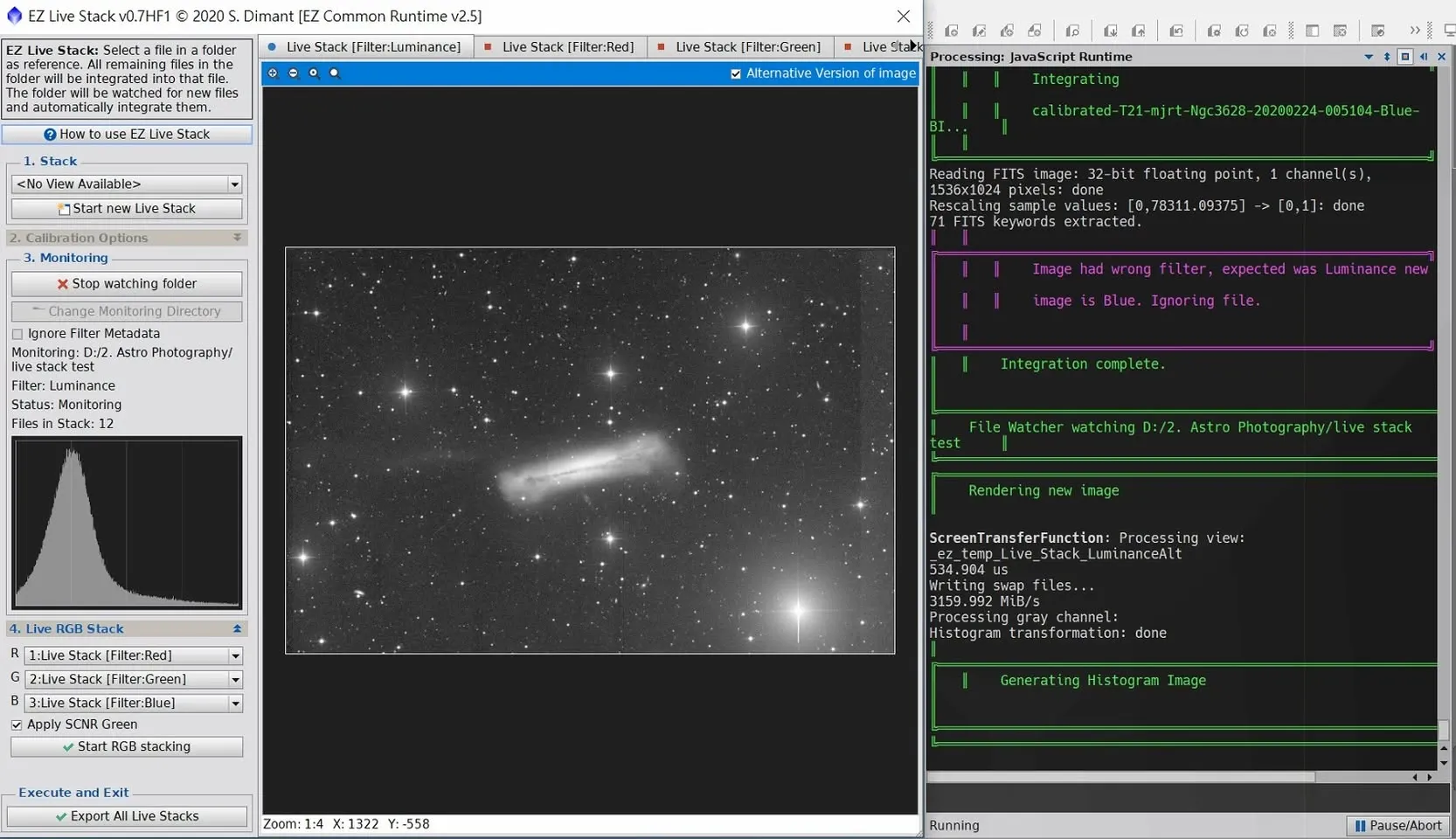
สคริปต์ EZ Live Stack ตั้งค่าโฟลเดอร์สำหรับเฝ้าดูได้หนึ่งโฟลเดอร์ (ในโฟลเดอร์ต้องใส่ภาพอ้างอิงไว้ก่อนหนึ่งภาพเพื่อใช้เป็นเป้าหมายในการจัดตำแหน่ง) จากนั้นเมื่อภาพที่ถ่ายทยอยเข้ามาเก็บในโฟลเดอร์ ก็จะทำ Registration (จัดตำแหน่งภาพ) Stacking (ซ้อนภาพ) และ Stretch (ดึงช่วงความสว่าง) ให้อัตโนมัติ ทั้งยังเฝ้าดูภาพที่มาจากฟิลเตอร์หลายตัวพร้อมกันได้ และสร้างภาพซ้อน RGB แยกออกมาให้อีกด้วย
คุณค่าของ EZ Live Stack ไม่ได้อยู่ที่ความ “เรียลไทม์” เพียงอย่างเดียว ครั้งหนึ่งผมเคยใช้สคริปต์นี้ประมวลผลช่องความสว่าง (luminance) ของกาแล็กซี NGC 3628 (Hamburger Galaxy) จำนวน 12 ภาพ ภาพละ 300 วินาที ก่อนหน้านี้เพราะฝีมือการปรับแต่งภาพยังไม่ถึงขั้น จึงไม่เคยดึงหางไทดัล (tidal tail) ออกมาให้เห็นได้เลย แต่พอผ่านการ Stacking และ Stretch อัตโนมัติแล้วหางไทดัลกลับปรากฏขึ้นมาอย่างไม่คาดคิด จนทำให้ผมตัดสินใจย้อนกลับไปประมวลผลใหม่อีกครั้ง เป็นเครื่องมือดูตัวอย่างผลงานของคืนนั้นแบบเร็ว ๆ ที่ใช้งานได้ดีทีเดียว
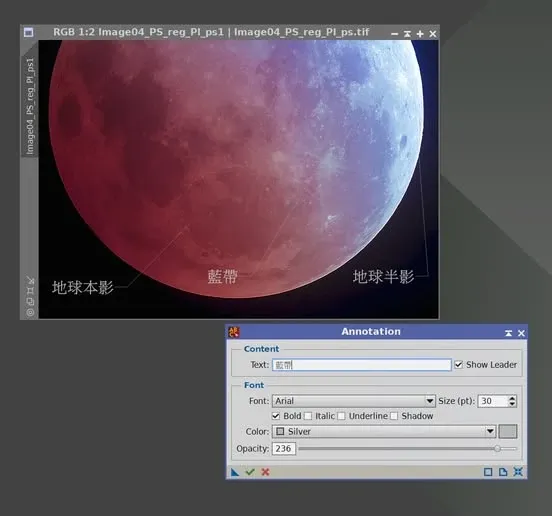
Annotation: ฟีเจอร์ใส่คำอธิบายภาพแบบง่าย ๆ ที่มีมาให้ในตัว
บางคนอาจไม่รู้ว่า PI มี Process สำหรับใส่คำอธิบายแบบง่าย ๆ ด้วยมือมาให้ในตัว ชื่อว่า Annotation เพิ่มคำอธิบายลงบนภาพได้ในรูปแบบข้อความบรรทัดเดียว ไม่ว่าจะเป็นลายเซ็นหรือคำอธิบายก็ทำได้โดยตรงใน PI โดยไม่ต้องพึ่งซอฟต์แวร์อื่นอีก
Blink: ไม่ใช่แค่ตรวจสอบ แต่เปรียบเทียบความแตกต่างได้ด้วย
Blink ของ PI นอกจากจะมีประโยชน์มากตอนตรวจสอบคุณภาพภาพแล้ว ยังสะดวกมากเวลา “เปรียบเทียบความแตกต่างระหว่างภาพที่จัดตำแหน่งแล้วด้วยกัน” เช่น การกระจายของ Ha และ OIII ในเนบิวลาผ้าคลุมไหล่มีความแตกต่างกันอยู่บ้าง ใช้ Blink สลับดูอย่างรวดเร็วก็จะแยกความแตกต่างของทั้งสองช่องสัญญาณได้ในพริบตา ใช้เป็นข้อมูลอ้างอิงสำหรับการผสมสีในขั้นต่อไป
อ่านข้อมูลภาพจาก FITS Header
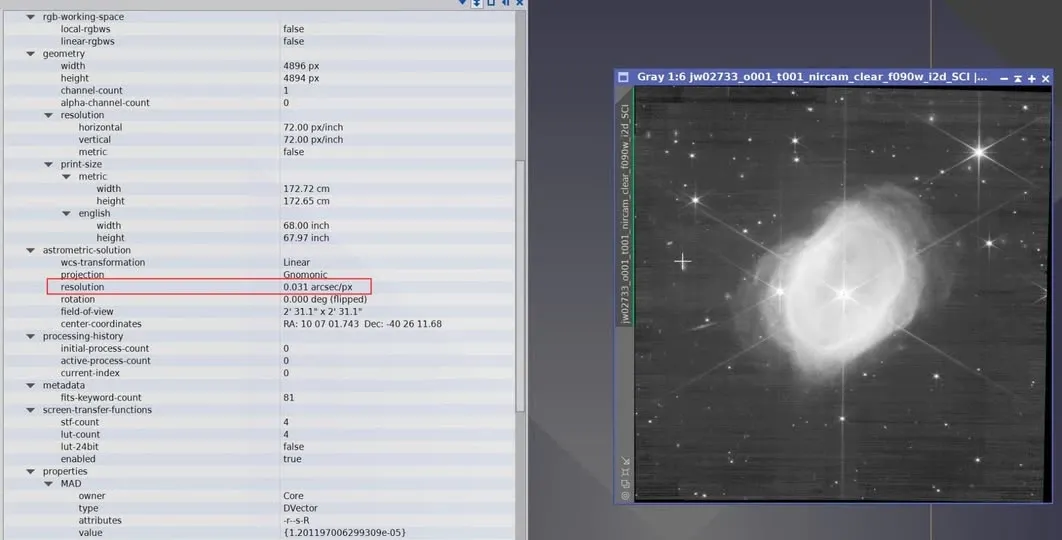
ถ้าคุณดาวน์โหลดไฟล์ต้นฉบับจากอุปกรณ์อย่าง JWST (กล้องโทรทรรศน์อวกาศเจมส์ เว็บบ์) มาได้ ก็เปิดดูตรง ๆ ด้วย PixInsight ได้เลย ใน View Explorer จะแสดง FITS Header ของภาพนี้ ซึ่งมีข้อมูลอยู่ไม่น้อย เช่น ตอนนั้นสามารถอ่านได้ว่า Pixel FOV ของ JWST อยู่ที่ 0.031 arcsec/px FITS Header เป็นข้อมูลชั้นต้นสำหรับทำความเข้าใจที่มาและพารามิเตอร์การถ่ายภาพของภาพหนึ่งภาพ การฝึกนิสัยตรวจดูเป็นประจำมีประโยชน์มาก
ขอเสริมข้อควรระวังเล็ก ๆ ในตอนนั้นด้วย เมื่อจัดการกับไฟล์ต้นฉบับที่บีบอัดแบบ JWST นี้ ให้จำไว้ว่าต้องใช้ 7-Zip ในการแตกไฟล์ ส่วน WinRAR, WinZip หรือซอฟต์แวร์อื่นอาจมีปัญหาได้ ถ้าไฟล์ชุดหนึ่งมีหลายส่วน ก็อย่าลืมดาวน์โหลดให้ครบทุกส่วน ไม่เช่นนั้นการแตกไฟล์จะล้มเหลว
BatchFITSKeywordEdit: แก้ไข FITS Header แบบเป็นชุด
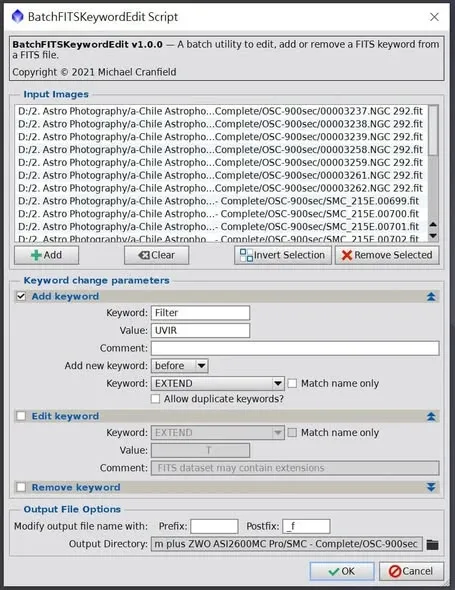
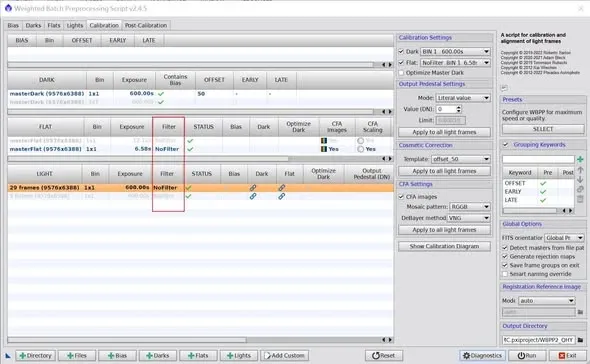
ตัว PI เองไม่มีเครื่องมือที่ “แก้ไข FITS Header จำนวนมากแบบเป็นชุด” มาให้ในตัว แต่ถ้าไม่ได้ใช้การถ่ายภาพอัตโนมัติ หรือขั้นตอนอัตโนมัติเกิดปัญหาขึ้น ก็อาจทำให้พารามิเตอร์บางตัวในไฟล์ทั้งชุดผิดพลาดได้ เช่น ขาดข้อมูลฟิลเตอร์ไป ข้อผิดพลาดแบบนี้ส่งผลต่อขั้นตอนอัตโนมัติเต็มรูปแบบของ WBPP ทำให้คุณรัน WBPP เพียงครั้งเดียวแล้วจบขั้นตอนก่อนประมวลผลไม่ได้ ต้องเลือกไฟล์ทีละไฟล์ด้วยมือเท่านั้น
ในกรณีนี้สามารถติดตั้งสคริปต์ BatchFITSKeywordEdit ใน PI ได้ แล้วใช้สคริปต์นี้เพิ่มหรือแก้ไขพารามิเตอร์คีย์เวิร์ดที่เกี่ยวข้องเป็นชุด แก้ไข Header ของไฟล์ทั้งชุดให้เสร็จในครั้งเดียว ให้ WBPP รันจบได้อย่างราบรื่น
สรุป
เครื่องมือเหล่านี้ต่างมีหน้าที่ของตัวเอง EZ Live Stack ให้คุณเห็นผลลัพธ์ได้ตั้งแต่คืนนั้น Annotation ใส่คำอธิบายได้อย่างรวดเร็ว Blink เปรียบเทียบความแตกต่างระหว่างช่องสัญญาณ FITS Header อ่านข้อมูลของภาพออกมา BatchFITSKeywordEdit ช่วยกู้ Header ที่ผิดพลาดทั้งชุดกลับมา ปกติแล้วเครื่องมือเหล่านี้ไม่ค่อยเด่น แต่ในสถานการณ์ที่เหมาะสมกลับช่วยประหยัดเวลาได้มาก คุ้มค่าที่จะจดจำไว้ในกล่องเครื่องมือ