Управління кольором монітора та калібрування: це не просто налаштування режиму екрана
Управління кольором надзвичайно важливе в обробці зображень, але багато людей (зокрема і я сам колись) мають одне хибне уявлення: вважають, що трохи покрутити режим відображення монітора — це вже і є управління кольором. Насправді все зовсім не так.
Проблеми, з якими я зіткнувся
Мене довго турбували дві ситуації. По-перше, коли я відкривав те саме зображення на настільному моніторі (EIZO CS2731) і на ноутбуці (Acer Swift 5), воно виглядало суттєво по-різному. Коли я сфотографував обидва екрани камерою для порівняння, кольорова температура справді відрізнялася (у ноутбука вона була вищою), але дивна річ — неозброєним оком різниця була майже непомітна. По-друге, коли я відкривав те саме зображення в PixInsight і Photoshop на тому самому комп’ютері, вони ніколи не показували його однаково.
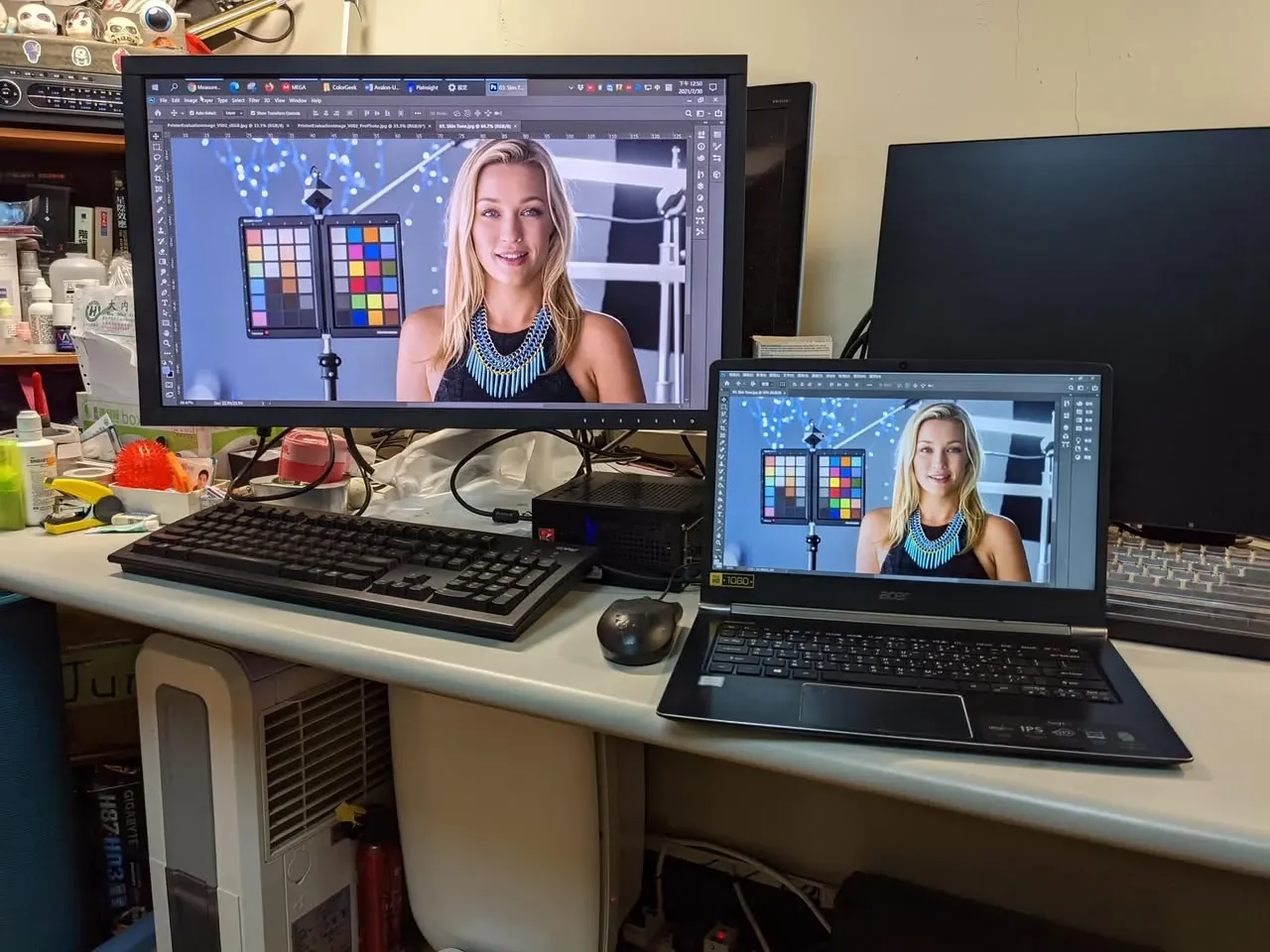
Після виконання управління кольором
Після того як я привів управління кольором моніторів до ладу, усі ці проблеми зникли: неозброєним оком різниця між двома моніторами стала дуже незначною, а відображення того самого зображення в PI та PS повністю збіглося.
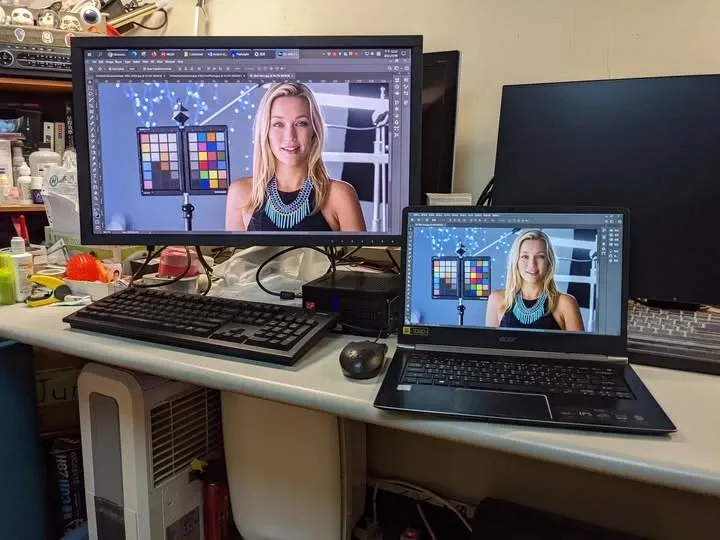
Виявилося, що управління кольором — це щось зовсім інше, ніж я собі спершу уявляв; це не така проста річ, як покрутити режим монітора.
Звичайний монітор теж підійде
Якщо бюджет дозволяє, звісно, найкраще обрати монітор, що підтримує апаратне калібрування або має вбудовану функцію калібрування. Але якщо бюджету не вистачає — теж не біда: звичайний монітор так само може забезпечити управління кольором за допомогою програмного калібрування. Маючи правильне уявлення про управління кольором, а також відповідне програмне й апаратне забезпечення для калібрування та тестування, управління кольором можна налагодити добре навіть у системі Windows.
Додатково: налаштування управління кольором у PixInsight
Фахівець з управління кольором, який налаштовував мої монітори, згодом отримав пробний обліковий запис PI й китайською мовою пояснив опції та вміст, пов’язані з управлінням кольором у PixInsight, зібравши все на цій сторінці — варто прочитати:
https://colorgeek.co/pixinsight/
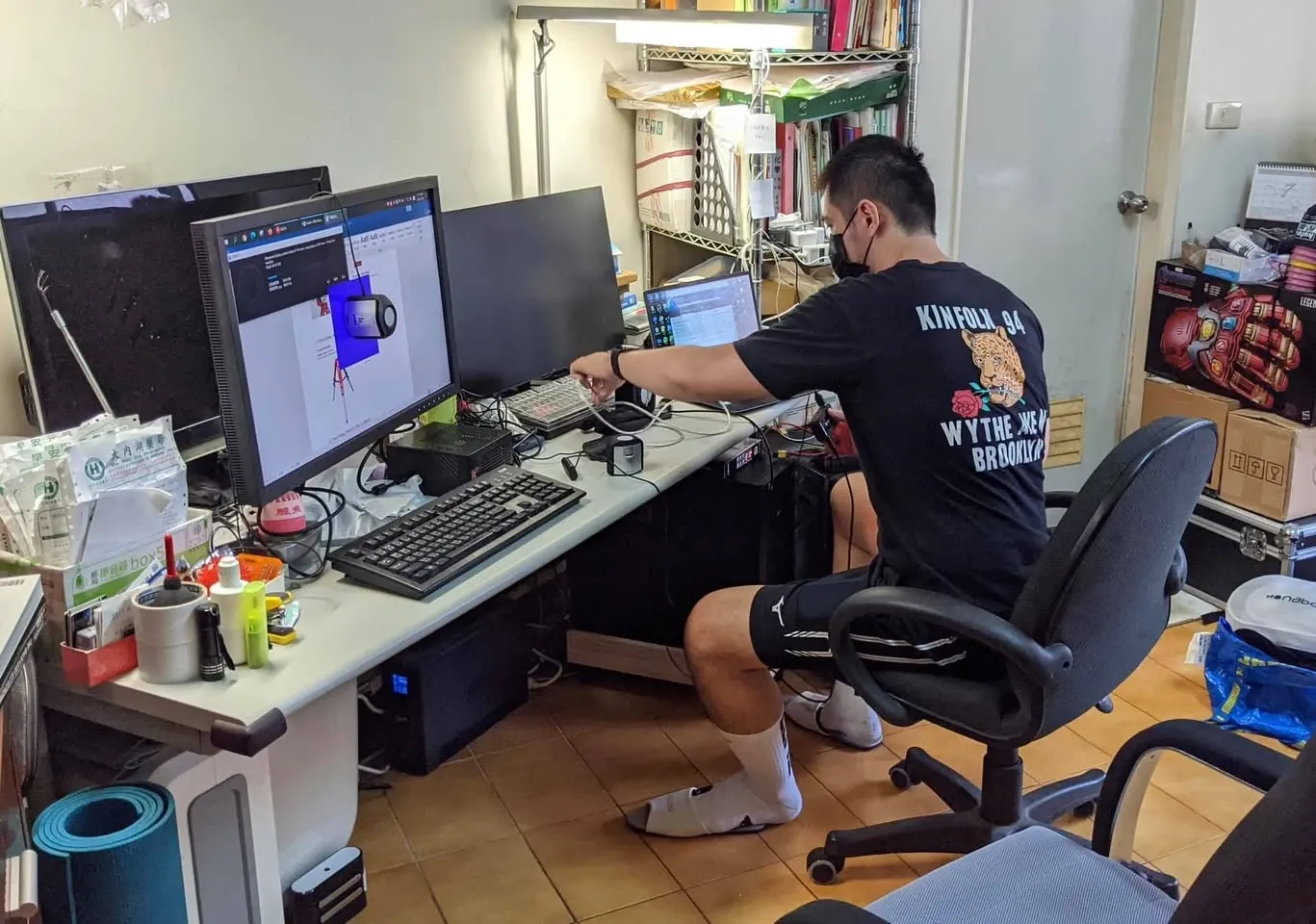
Насамкінець додам для довідки і власний досвід цього разу. Я опрацював два монітори за один раз (EIZO CS2731 та Acer Swift 5); робота охоплювала калібрування, візуальне узгодження, налаштування, пов’язані з програмним забезпеченням, а також відповіді на запитання про управління кольором, і загалом це зайняло приблизно три години.