Zpracování snímků komet: obecný průvodce zarovnáním, odstraněním hvězd a kompozicí
Jádro problému při zpracování snímků komet lze shrnout do jedné věty: kometa se pohybuje vzhledem k hvězdám v pozadí, takže kometu a hvězdy nelze zpracovat současně stejnou sadou parametrů zarovnání. Proto se při zpracování rychle se pohybující komety kometa a hvězdné pozadí vždy zpracovávají odděleně a na konci se skládají dohromady. V tomto článku shrnuji zkušenosti se zpracováním komet, které jsem za mnoho let nasbíral – od nástrojů pro zarovnání přes odstranění hvězd až po barvu a kompozici – jako obecný přehled; konkrétní případ z praxe najdete v sérii o kometě Tsuchinshan z článku „Zpracování komet v programu PixInsight“.
Proč zarovnávat kometu: jedno srovnání
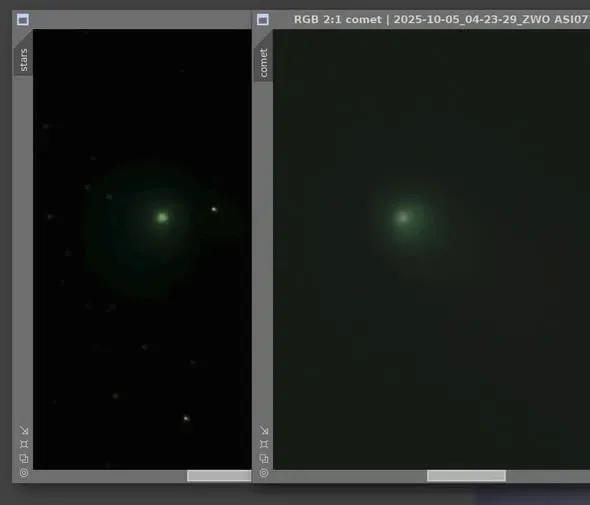
Nejprve se podívejme na srovnání, které ukazuje, jaký problém zarovnání komety vlastně řeší.
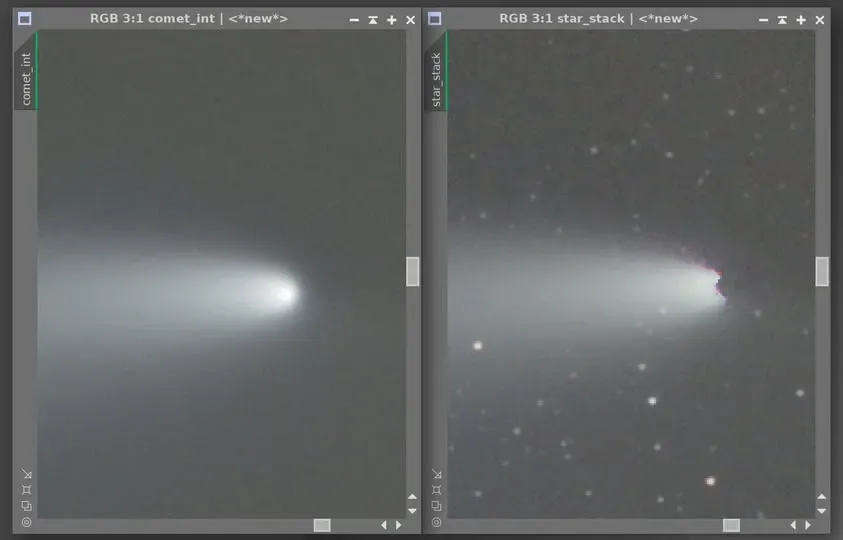
Na obrázku vlevo je výsledek integrace snímků, které byly zarovnány na jádro komety a zbaveny hvězd; vpravo je výsledek integrace snímků zarovnaných pouze podle hvězd, bez dalšího zpracování. U pravého snímku, který nebyl zarovnán na jádro, se po integraci kolem jádra objeví určité vady – a je třeba zdůraznit, že nejde o „detaily kolem jádra“, ale o poškození, které zůstalo po tom, co algoritmus rejection odstranil odlehlé hodnoty. I samotný snímek jádra je kvůli těmto vadám neúplný. Jinými slovy, pokud chcete zachovat úplný tvar jádra a ohonu, kroku zarovnání komety se nevyhnete.
Nástroj Comet Alignment (CA)
Nástroj pro zarovnání komety v PixInsight se jmenuje Comet Alignment (CA). Nejzákladnější použití je v kombinaci se Star Alignment (SA): pomocí SA se zarovnají hvězdy, pomocí CA se zarovná kometa, a nakonec vzniknou dva snímky, jeden pro hvězdy a jeden pro kometu, každý se dále zpracovává zvlášť. Polohu komety v SA vyberete kliknutím levým tlačítkem myši.
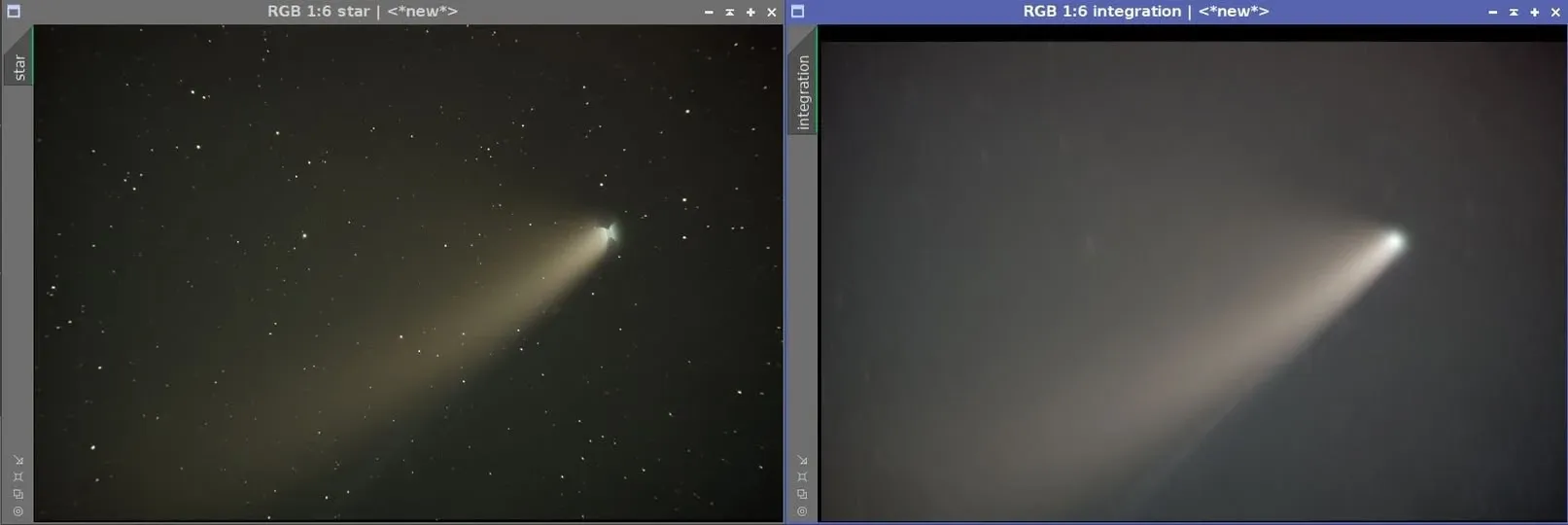
Metoda, která nejprve selhala a později se osvědčila
Před lety mi jeden nadšenec nabídl pokročilejší postup: pomocí CA zarovnat kometu, integrací získat „čistě kometární snímek“ a poté ještě jednou spustit CA, aby se kometa odečetla od snímků zarovnaných podle hvězd, a tím se získalo čisté hvězdné pozadí. Podrobné kroky jsou tyto:
- Zkalibrujte snímky komety.
- Pomocí Star Alignment zarovnejte hvězdy – vzniknou snímky zarovnané podle hvězd.
- Pomocí CA vyberte jádro komety na snímcích zarovnaných podle hvězd – vzniknou snímky zarovnané podle jádra.
- Pomocí Image Integration zintegrujte snímky zarovnané podle komety – vznikne „čistě kometární snímek“, ze kterého jsou hvězdy téměř odstraněny.
- Uložte čistě kometární snímek, vyberte ho jako subtract operand image v CA a znovu proveďte export – vzniknou snímky „zarovnané podle hvězd a bez komety“.
- Pomocí Image Integration zintegrujte snímky zarovnané podle hvězd a bez komety – získáte „čistě hvězdný snímek“.
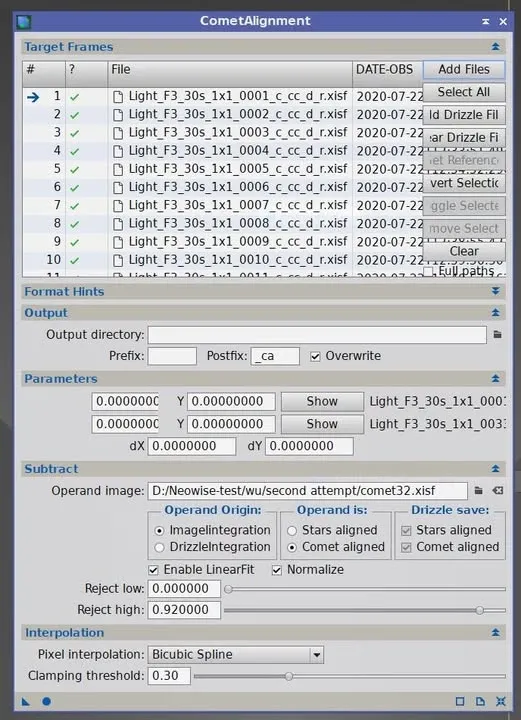
Upřímně řečeno, když jsem tuto metodu poprvé vyzkoušel na vlastních datech, nebyla úspěšná – krok 5 nevytvořil čistý snímek „zarovnaný podle hvězd a bez komety“. Na části snímků zarovnaných podle hvězd kometa stále zůstávala, nebo se naopak odečetla příliš silně, takže se na místě komety objevila zcela černá skvrna, a i po integraci zůstávala kometa neúplná. Nadšenec, který mi tuto metodu nabídl, s ní ale na svých datech uspěl, takže jsem si ji tehdy přesto poznamenal pro vaši informaci. Později jsem postup vylepšil a znovu ho vyzkoušel na sadě dat komety Leonard s jednoduchým pozadím (TOA 150 + QHY 268c, 16 snímků po 90 s), čímž jsem potvrdil, že tato tradiční metoda comet alignment může skutečně uspět. A protože pozadí neobsahuje žádné výrazné galaxie, hvězdokupy ani mlhoviny, docela se hodí i na procvičování pro začátečníky.
Nová verze CA: bez nutnosti nejprve zarovnat hvězdy
Nová verze Comet Alignment přináší jednu důležitou změnu: hvězdy už nemusíte zarovnávat jako první.
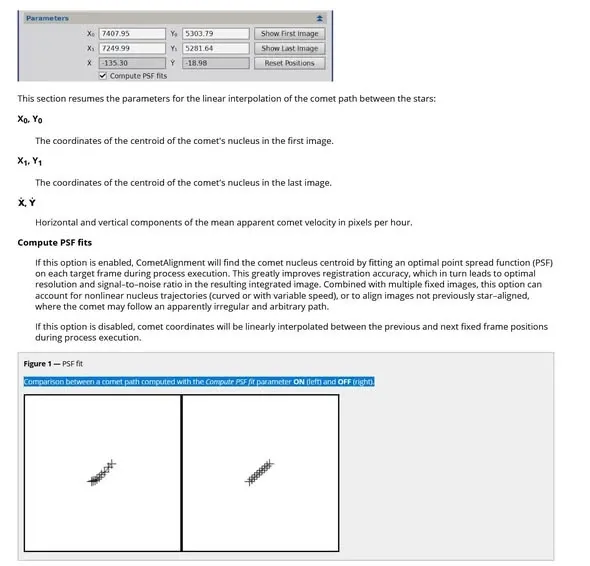
Stačí na prvním a posledním snímku „přibližně“ vybrat polohu jádra a zaškrtnout Compute PSF fits – program si pak sám spočítá jádro na ostatních snímcích a zarovná je. Díky tomu funguje zarovnání i tehdy, když dráha pohybu komety není přímka. Zjevnou výhodou je, že se vyhnete dvojí interpolaci – starý postup, kdy se nejprve zarovnaly hvězdy a teprve poté kometa, ve skutečnosti znamená dvě interpolace, a každá z nich trochu ubere na kvalitě obrazu. (Všimněte si, že přípona názvu souborů snímků ve videu je _c_cc_ca, bez _r – to znamená, že prošly jen Calibration, Cosmetic Correction a Comet Alignment, bez Registration.) Tento nový postup navíc otevírá další možnosti použití, například integraci dat komety z několika po sobě jdoucích nocí nebo tvorbu časosběrného videa nepřetržitého pohybu komety.
Odstranění hvězd: jádro se snadno poškodí
Při zpracování komet se bez odstranění hvězd neobejdete, ale jádro a koma jsou nástroji pro odstranění hvězd snadno mylně považovány za hvězdy a poškozeny. Zde postupně probereme několik případů.
Problém odstranění hvězd z barevného snímku v lineárním stavu
Pokud jste si nekoupili StarXTerminator (SXT) a chcete hvězdy odstraňovat dávkově pomocí Starnet++, narazíte u barevných snímků na jeden problém: v lineárním stavu se po zpracování barevného snímku nástrojem Starnet++ jádro a koma poškodí.
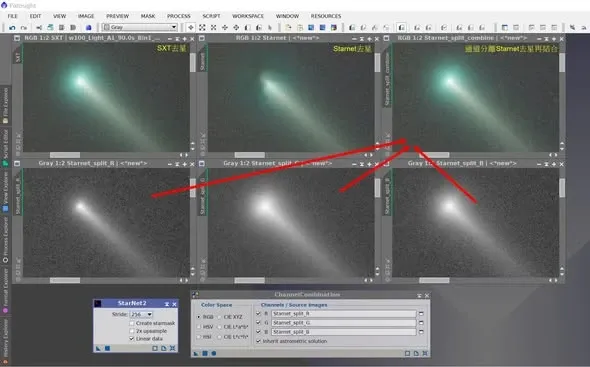
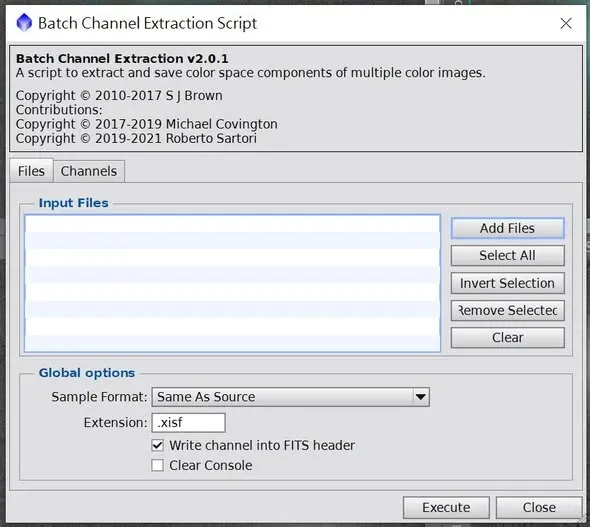
Řešením je oddělit tři kanály RGB, v každém z nich zvlášť odstranit hvězdy a poté je zase spojit dohromady – stejně jako se zpracovávají kanály RGB pořízené monochromatickou kamerou. Po tomto postupu vypadají jádro a koma mnohem přirozeněji. Pro dávkové oddělení kanálů můžete použít skript Batch Channel Extraction Script.
Ochrana jádra pomocí masky
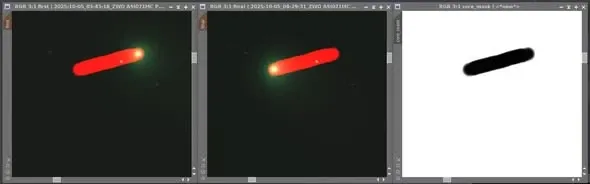
Při dávkovém odstraňování hvězd SXT nebo Starnet někdy jádro rovnou považuje za hvězdu a odstraní ho, nebo oddělí části komety v různých měřítkách, což způsobí ztmavnutí jádra. Řešením je přidat na jádro masku:
- Vytvořte masku jádra pomocí programu typu GAME.
- V Process Batch nástroje SXT zvolte načtení masky.
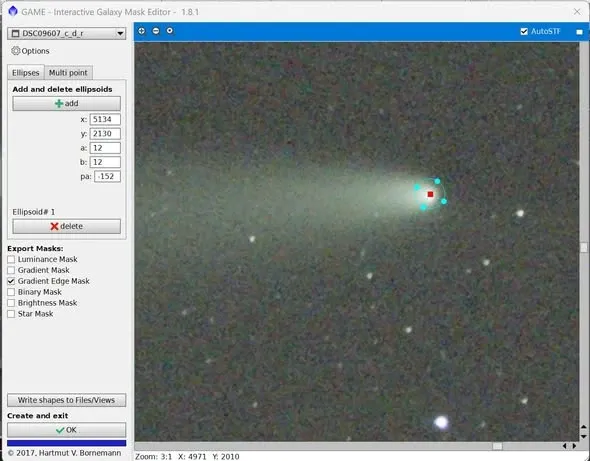
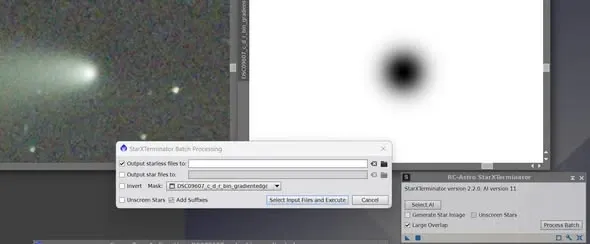
Zakrytá oblast (černá část masky) zůstane při odstraňování hvězd nedotčená, a jádro je tak chráněno. Pokud používáte Starnet, můžete masku při dávkovém odstraňování hvězd také načíst v Process Container.
V praxi je tu jeden malý trik: před odstraněním hvězd si nejprve ověřte polohu jádra na prvním a posledním snímku, poté pomocí GAME nebo Clone Stamp Tool vytvořte masku podél spojnice těchto dvou poloh jádra a teprve pak odstraňte hvězdy – jen tak se účinně vyhnete poškození jádra.
Barva a korekce pozadí
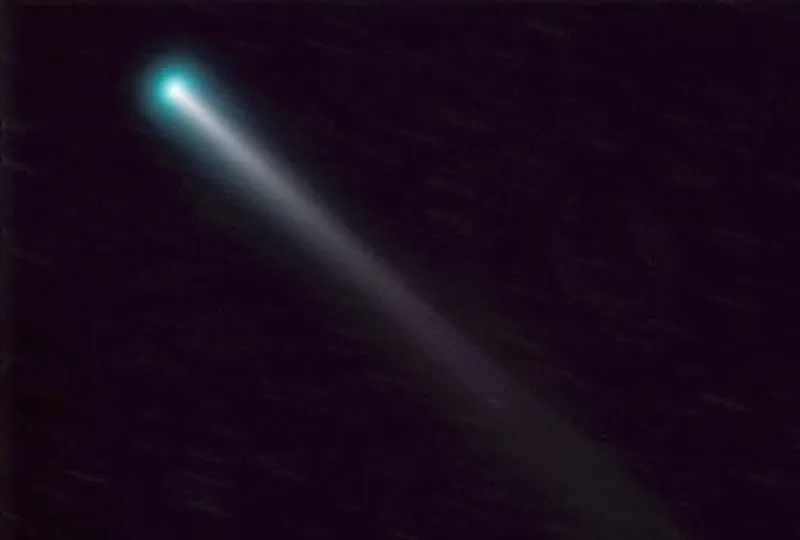
Na konci ohonu komety se občas objeví podivné barvy – červená, fialová, zelená, cokoli. V zásadě jde většinou o barvu oblohy v pozadí, kde se kometa nachází, která vynikne po samostatném zesílení komety (například třetí, červený ohon, který se před pár lety objevil u NEOWISE). Jestli ji nechat, nebo odstranit, je věcí osobního vkusu; pokud ji chcete odstranit, můj postup je jednoduše danou barvu z obrazu odebrat.
Teoreticky by se mělo pozadí oblohy po korekci blížit černohnědé barvě, ale u komety se bez hvězd korekce snadno nepovede nebo vyjde nepřesně, zvlášť u snímků pořízených barevnou kamerou. Podle mé zkušenosti jsou dva největší problémy při zpracování komet korekce barvy a odstranění zbytků hvězd; vyřešíte-li tyto dva body, máte fakticky hotovo z devadesáti procent.
Na závěr: základy jsou pořád důležité
Zpracování komet si často žádá několik dní zkoušení tam a zpět a je docela dobře možné, že celý jeden den strávíte na mrtvém bodě – mozek někdy potřebuje čas, aby se myšlenky usadily a řešení se vynořilo.
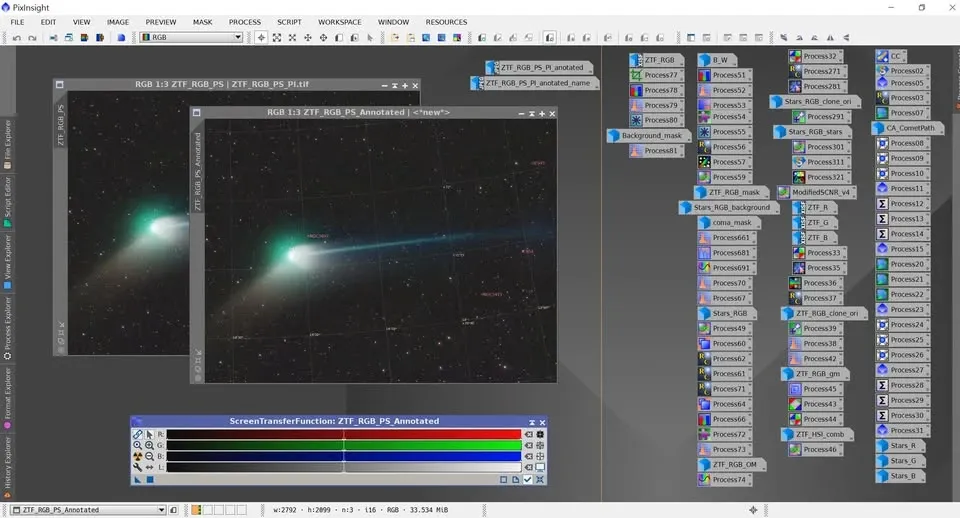
Nástroje s umělou inteligencí (AI), tedy ty na odstranění hvězd, snížení šumu a podobně, sice ušetří dost času, ale ten čas se ve skutečnosti jen přesouvá na výpočetní náklady počítače (při pomalém CPU nebo bez GPU to prostě trvá dlouho). Kromě toho jsou stejně nepostradatelné i základní nástroje PixInsight: vedle běžných DBE, STF, Histogram Transformation a Curve Transformation jsou klíčem k vymáčknutí kvality ze snímku i Wavelet, HDRMT a nástroje pro sytost barev v kombinaci s maskou. Nástroje se budou dál zlepšovat, ale skutečnou jistotu pro stabilní zpracování komet dávají právě tyto vypilované základy.