Jak vybrat počítač pro zpracování astronomických snímků: CPU, RAM, SSD a reálné testy
Tento článek vychází z poznámek a reálných testů z let 2020 až 2024. Modely CPU a grafických karet, ceny pamětí i skóre Benchmarku uvedené v textu se s časem mění, proto se při nákupu řiďte aktuálními tržními informacemi.
„Jaký počítač si pořídit na provoz programu PixInsight?“ je v komunitě častá otázka. Za posledních pár let jsem postupně vyměnil několik strojů a oficiálním skriptem Benchmark jsem otestoval nemalé množství sestav. V tomto článku jsem své poznatky uspořádal podle jednotlivých komponent do nákupního průvodce a přidal jsem i vývoj naměřených skóre za celou tu dobu.
Nejdřív ke skriptu PixInsight Benchmark
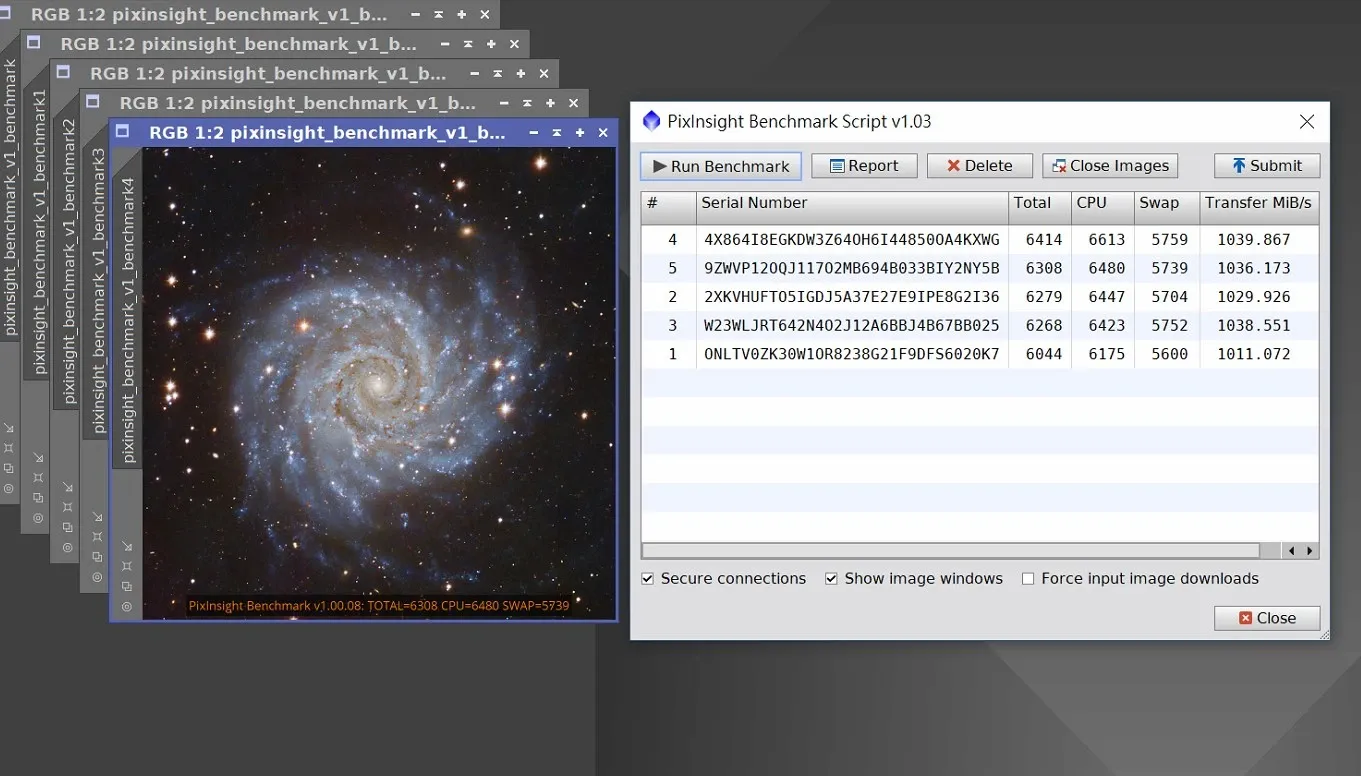
PixInsight oficiálně nabízí skript pro testování výkonu, kterým můžete zjistit, jak dobře váš počítač zvládá PI; po dokončení vypíše tři skóre: Total, CPU a Swap. Pokud chcete měřit, nezapomeňte si nejdřív aktualizovat PI na nejnovější verzi.
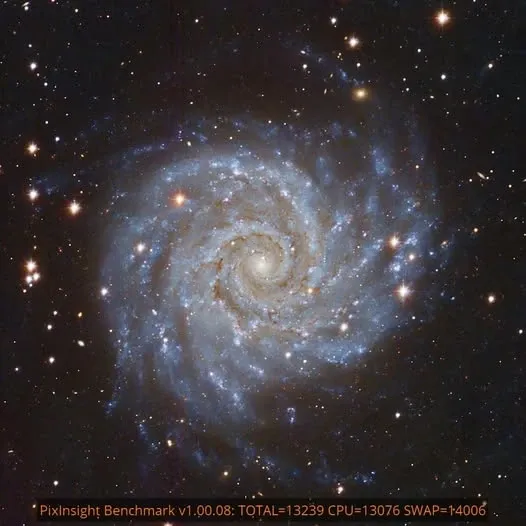
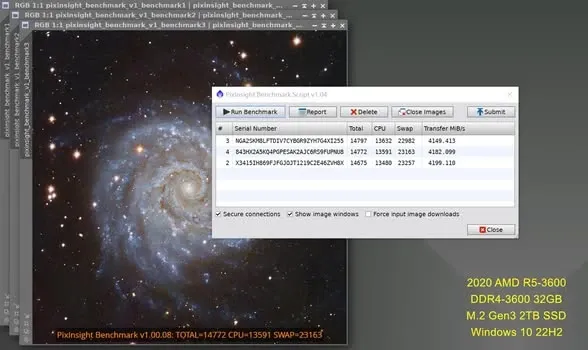
Nejdřív jsem testoval počítač, který mám v kanceláři a používám na zpracování astronomických snímků (AMD APU 2400G, DDR4 2666 14GB, M.2 SSD) – nejlepší výsledek byl jen kolem Total 6414. Po upgradu procesoru (AMD R5 4650G) skóre CPU rovnou vyskočilo na dvojnásobek, přes 13 000, a celý systém přitom nespotřeboval víc než 120 W – s výsledkem jsem byl velmi spokojený. Toto skóre dokonce vyrovnalo i domácí desktop běžné velikosti (R5-3600, 32GB DDR4 3200).
Jak vybrat jednotlivé komponenty
V roce 2023, kdy kamery přešly z CCD na CMOS (IMX571, IMX455 apod.), narostly snímky z něco přes deset milionů pixelů na dvacet čtyři, respektive šedesát milionů pixelů, a parametry mého původního kancelářského stroje začaly stačit čím dál hůř – samotné přepínání mezi krokem zpět a krokem vpřed trvalo tři sekundy, takže porovnávat snímky před a po zpracování bylo dost neintuitivní. K tomu v tomto roce hromadně přibyly procesy založené na umělé inteligenci (AI), které se využívaly v mnoha fázích pracovního postupu, a tak jsem si logiku výběru znovu srovnal:
CPU
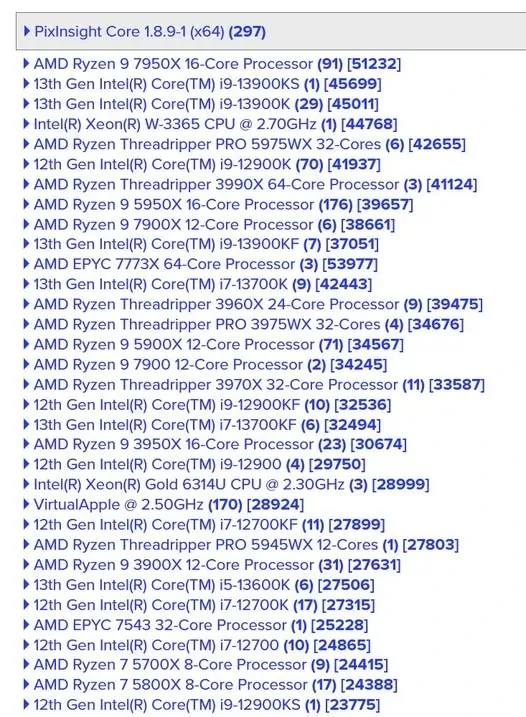
PI potřebuje „hodně jader a všechna velká“. Na běžných PC podávají lepší výkon spotřebitelské CPU vyšší třídy typu AMD 7950X nebo Intel i9-13900K. Zvlášť stojí za připomenutí, že verze AMD X3D pro PI žádný přínos nemají a jejich reálný produktivní výkon může být dokonce o něco nižší než u běžné verze 7950X – pokud nechcete zároveň hrát hry, stačí zvolit běžnou verzi.
Kromě toho někdo kdysi na R9-7950X s Linuxem naměřil skóre přes 50 000 a rovnou tak drtivě porazil celou řadu i9-13900 (5nm proces TSMC je opravdu silný). Kdo v nejbližší době plánuje výměnu sestavy, může se po podobné kombinaci poohlédnout.
Grafická karta (VGA)
Kdo zpracovává komety nebo v pracovním postupu opakovaně potřebuje odstraňovat hvězdy a šum, tomu na PC doporučuji přidat grafickou kartu NVIDIA, aby jádra CUDA pomohla zrychlit SXT, NXT a BXT. Za tehdejších tržních cen byla první volbou řada RTX 30 (například RTX 3060 nebo 3060 Ti). Pokud nehrajete hry, dobrou volbou je verze RTX 3060 12G – je úsporná, má víc VRAM a dá se na ní vedle toho pustit i Stable Diffusion. (Podrobné testy GPU akcelerace jsou v samostatném článku.)
U počítačů Mac se GPU akcelerace u modelů M1 a novějších zapíná automaticky.
SSD
Soubory, které zpracováváte, mějte alespoň na SATA SSD; podle dnešní běžné situace je ještě lepší mít je na M.2 SSD. SSD PCIe Gen3 zcela postačí, přínos Gen4 pro zpracování je ve skutečnosti malý (rychlejší je jen při kopírování souborů).
Mimochodem, pokud PI Benchmark spustíte na RAMDISKu, ale rychlost dosáhne jen 4GB/s, moc to nemá smysl – pokud RAMDISK nedosáhne alespoň 10GB/s, je lepší rovnou přejít na cenově dostupný PCIe Gen4 SSD (7GB/s by mělo stačit).
RAM
PI využívá paměť dost efektivně. Pokud nezpracováváte výhradně velké snímky z full-frame a větších snímačů, 32GB už stačí. Pokud používáte DDR4, můžete rovnou jít na 64GB; DDR5 byla v té době ještě dražší, takže začněte s 32GB a přidejte podle potřeby později.
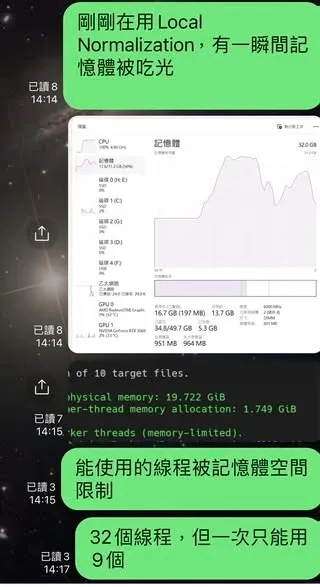
Tady je jedna důležitá věc: pokud je paměti málo, ani sebrychlejší CPU nemůže naplno využít svůj výkon. PI před spuštěním skriptu nebo procesu nejdřív odhadne dostupnou paměť, a pokud prostor nestačí nasytit všechna vlákna, rovnou omezí počet použitelných vláken. Když například každé vlákno potřebuje 1,7GB a paměti zbývá jen 19GB, PI pustí jen 9 vláken; ale váš CPU přitom má jasně 32 vláken, takže 23 vláken jen nečinně čeká. PI oficiálně doporučuje asi 2GB paměti na vlákno – na příkladu AMD 7950X (16 velkých jader, 32 vláken) je potřeba nainstalovat alespoň 64GB, aby software naplno využil svůj potenciál.
Několik mých reálně testovaných strojů
Za tu dobu výměn mám po ruce několik reprezentativních strojů:
- Kancelářský počítač AMD R5-2400G → R5-4650G: PI jsem se poprvé učil právě na kancelářském počítači s 2400G, později jsem upgradoval na 4650G (výkon zhruba odpovídá R5-3600), ale kvůli malé skříni jsem kromě CPU, paměti a SSD neměl kam přidat další grafickou kartu.
- Herní notebook AMD R7-5800H: 32GB DDR4 3200, M.2 Gen3 SSD, RTX 3060 Laptop 6G, celkové náklady pod 40 000 NT$. Radost z ručního upgradu RAM a SSD se nedá vyčíslit a grafická karta se věnuje výhradně akceleraci CUDA při odstraňování hvězd.
- Nový desktop AMD R9-7950X: DDR5 6000 16G×2, vodní chlazení all-in-one 360 mm, základní deska B650, několik M.2 PCIe SSD, RTX 3060 12G, zdroj 750W. Při skládání tohoto stroje jsem soustředil rozpočet na komponenty nejvíc spojené se zpracováním obrazu – CPU, chlazení a grafickou kartu – a ostatní periferie jsem co nejvíc omezil.
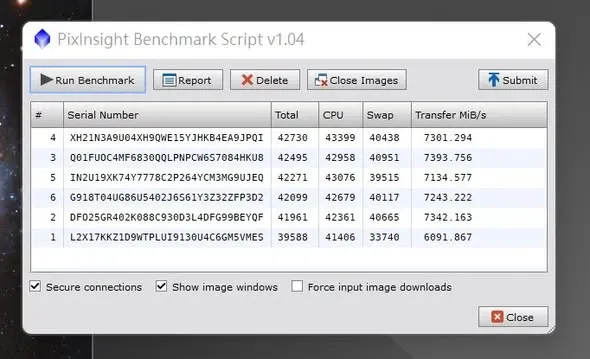
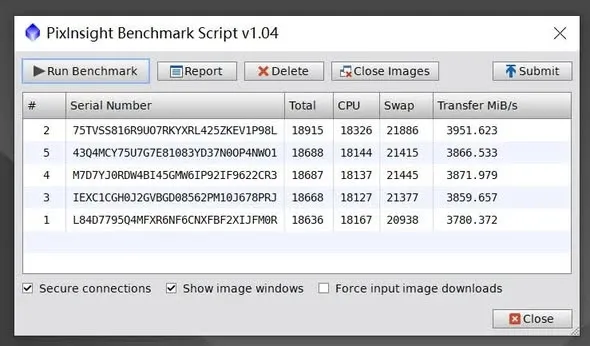
Koncem roku 2024, po aktualizaci PI na velkou verzi 1.9 Lockhart, jsem jako obvykle spustil další kolo testů. Průměrná skóre těchto tří strojů byla: téměř pětiletý R5-3600 kolem 14 700, tříletý R7-5800H kolem 17 000 a téměř dvouletý R9-7950X kolem 29 800. 7950X jako hlavní desktop podává i po dvou letech pořád skvělý výkon a zdá se, že vydrží ještě další dva roky, než přijde nová generace CPU od AMD. Samozřejmě kdybych skládal stroj právě teď, s nejvyšším modelem R9-9950X bych si asi vystačil na dalších pět let.
Několik detailů, které se snadno přehlédnou
- K Apple ARM: PI od verze 1.9 vyměnil výpočetní engine a postupně přechází k nativní podpoře Apple ARM místo běhu přes emulátor. Před tím (v éře 1.8.x) běžel PI na M1/M2 přes emulátor, a při hodnocení výkonu je potřeba s tím počítat.
- Hranice CPU od verze 1.9: PixInsight od verze 1.9 už nepodporuje starší CPU bez instrukcí AVX2/FMA3 (Intel zhruba před druhým čtvrtletím 2013, AMD zhruba před druhým čtvrtletím 2015); na těchto starých platformách novou verzi PI nainstalovat nepůjde. Pokud ještě používáte starý PC, doporučuji před přechodem na velkou verzi zvážit výměnu stroje.
- Pády u Intel 13./14. generace K: Několik kolegů z komunity hlásilo, že CPU Intel řady K 13. a 14. generace při výchozím nastavení při běhu PI padají. Výrobce později vydal aktualizaci BIOSu, která výkon sníží asi o 10 %, ale zajistí stabilitu systému; kdo používá i9-13900K, 14900K nebo 14700K, klidně to zkuste aktualizovat a otestovat.
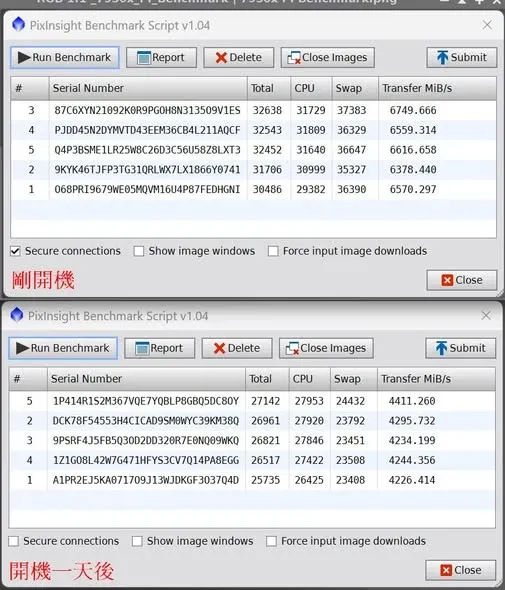
- Doba běhu ovlivňuje skóre: Ve Windows platí, že pro nejlepší skóre Benchmarku je nejlepší spustit test hned po „vypnutí a novém zapnutí“ počítače, čerstvě po startu. U mého počítače prosté restartování nepomáhá – je potřeba počítač vypnout a znovu zapnout, jinak SSD neprovede garbage collection; zhruba po týdnu běhu klesne sekvenční čtecí rychlost SSD pod 3000MB/s. Pravidelné vypínání a nové zapínání je opravdu potřeba.
Mimochodem: počítač pro ovládání snímání
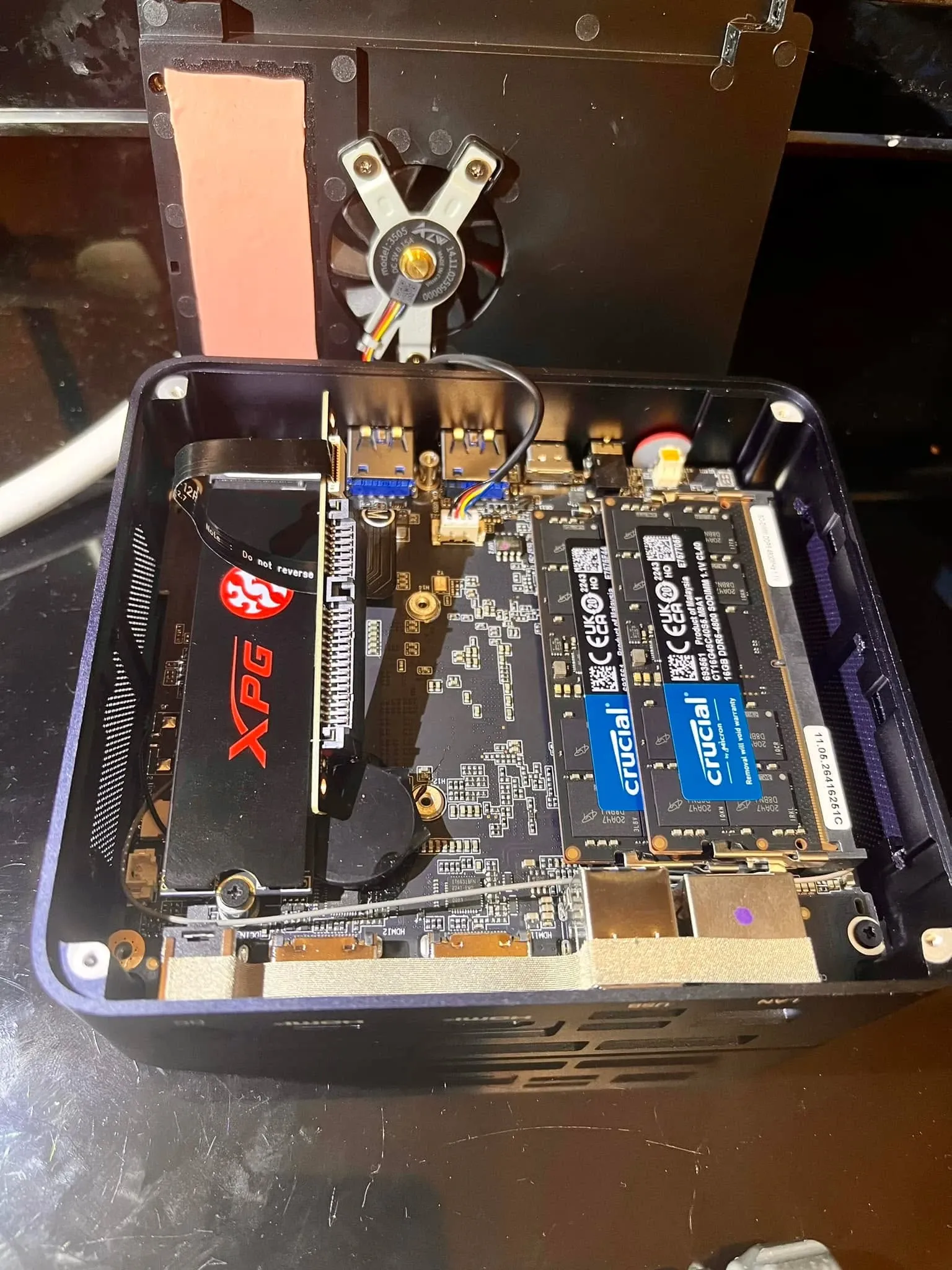
Kromě hlavního stroje pro postprodukci je na místě snímání potřeba ještě jeden řídicí počítač a logika jeho výběru je úplně jiná – nejde o výkon, ale o stabilitu a odolnost vůči prostředí. Sehnal jsem dva moduly notebookové paměti DDR5, spároval je se starým M.2 Gen3 SSD a poskládal malý počítač na jádru Intel 1240P, který slouží jako řídicí počítač při astrofotografickém snímání (současně ovládá jednu montáž, dva dalekohledy a dvě kamery) a zároveň pro živé skládání snímků. Nemá baterii, takže se nebojí nízkých teplot v horách; jde ale o systém s ventilátorem, a proto ho nelze připevnit přímo na dalekohled.
Shrnutí
Při skládání počítače pro běh PI je přibližné pořadí priorit takové: CPU s hodně velkými jádry, dostatek paměti odpovídající počtu vláken, slušný M.2 SSD, a pak podle pracovního postupu ještě grafická karta NVIDIA. Hardwarové specifikace se budou pořád měnit, ale zásada „vkládat rozpočet do toho, co nejvíc souvisí se zpracováním obrazu“ jen tak nezastará.