Hogyan gyorsítsuk fel a WBPP-t: kapcsoljuk ki az időigényes opciókat
Az interneten rengeteg videó tanítja meg, hogyan használjuk a WBPP-t, és sokan gyakran panaszkodnak is, hogy a WBPP futása túl sokáig tart – úgy tűnik azonban, még senki sem tanította meg, „hogyan gyorsítsuk fel a WBPP-t”. Valójában néhány opció bejelölésének elhagyásával a WBPP-ben érezhetően felgyorsítható a feldolgozás. Ez a cikk a WBPP oldalainak sorrendjében osztja meg ezeket a trükköket.
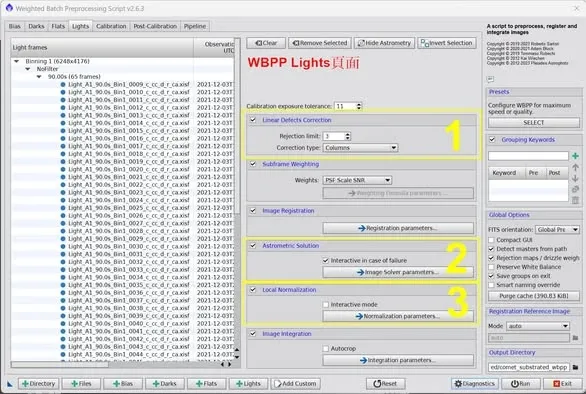
Light oldal
-
Linear Defects Correction: ne jelöljük be. Ez CCD-khez készült, ráadásul a hatása sem jó – könnyen műtermékeket hoz létre.
-
Astrometric Solution: ne jelöljük be. Ez a funkció bár nagyon kényelmes, bizonyos esetekben, ha nem sikerül a plate solving, a szoftver folyamatosan újra próbálkozik, és csak akkor dob hibát, megszakítva a szkriptet, amikor tényleg nincs több lehetőség – ez rendkívül időigényes. Javasoljuk, hogy a WBPP lefutása után saját magunk futtassuk le az ImageSolver eszközt, és a helyes felvételi adatok megadásával végezzük el a plate solving műveletet.
-
Local Normalization: mérlegelés alapján jelöljük be. Ha csak gyorsan szeretnénk integrálási eredményt kapni, akkor ne jelöljük be; ha LN-nel optimalizált képet szeretnénk, lépjünk be a Normalization parameters panelbe, és csökkentsük a referenciakép elkészítéséhez használt képek számát (például 7-10-re), hogy felgyorsítsuk a folyamatot.
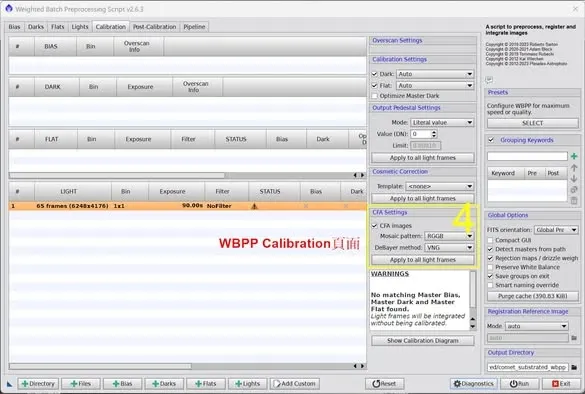
Calibration oldal
- CFA Settings: színes kameránál egyértelműen adjuk meg a CFA elrendezését (például a gyakori RGGB-t), hogy elkerüljük, hogy a szoftver hibát dobjon, és időt veszítsünk.
Post-Calibration oldal
-
Channels configuration: ha gyors eredményt szeretnénk, válasszuk a Combined RGB lehetőséget; ha a legjobb eredményt szeretnénk, válasszuk a Separated RGB lehetőséget.
-
Drizzle configuration: ha nem akarjuk használni a Drizzle funkciót, vagy csak gyorsan szeretnénk megismerni az integrálási eredményt, ne jelöljük be az Enable opciót.
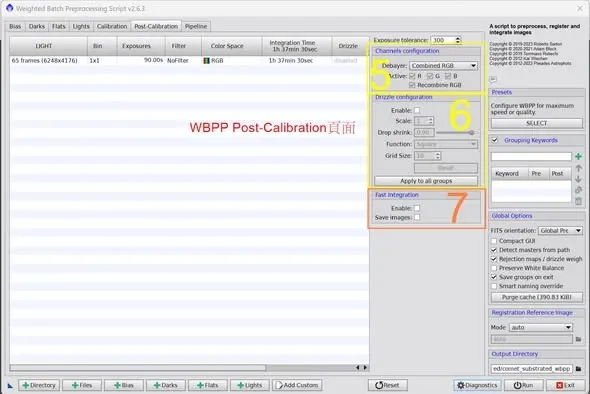
Gyorsítási lehetőség bőséges memória esetén
- Fast Integration: ha a PI-t futtató számítógépben elég memória van, itt egy gyors integrálási lehetőséget találunk. Az Enable bejelölése után a WBPP a feldolgozás közben nem írja lemezre a köztes fájlokat, hanem mindent a memóriában tart, és a végén csak a kész, integrált fájlt hozza létre (ha meg szeretnénk őrizni ezeket a köztes fájlokat, bejelölhetjük a Save images opciót). Emellett a Fast Integration gyorsabb integrálási algoritmust használ.
Ezek voltak a trükkök, amelyekkel felgyorsíthatjuk az integrálási feldolgozást a WBPP-ben. A lényeg az, hogy világosan elválasszuk a „gyorsaságra törekvést” a „legjobb minőségre törekvéstől” – ha gyorsan szeretnénk látni az eredményt, bátran kapcsoljuk ki ezeket az időigényes opciókat, amikor pedig a végleges, hivatalos anyagot készítjük, kapcsoljuk vissza őket egyenként.