วิธีเร่งความเร็ว WBPP: ปิดตัวเลือกที่กินเวลา
บนอินเทอร์เน็ตมีคลิปสอนวิธีใช้ WBPP อยู่มากมาย หลายคนก็มักบ่นว่า WBPP รันนานเกินไป แต่ดูเหมือนยังไม่เคยเห็นใครสอนเรื่อง “วิธีเร่งความเร็ว WBPP” ที่จริงแล้ว แค่ไม่เลือกบางตัวเลือกใน WBPP ก็ทำให้ความเร็วในการประมวลผลเร็วขึ้นอย่างเห็นได้ชัด บทความนี้เรียงลำดับตามหน้าของ WBPP แล้วแบ่งปันเคล็ดลับเหล่านี้ออกมา
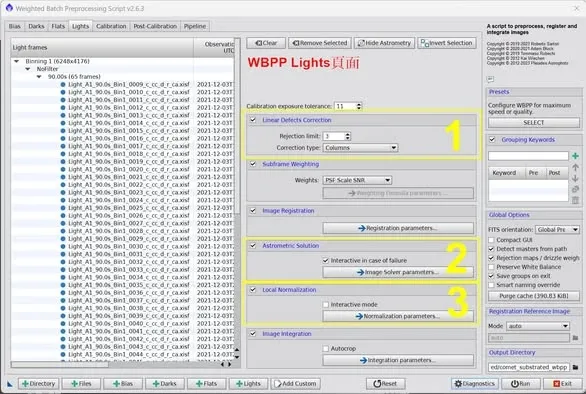
หน้า Light
-
Linear Defects Correction: ไม่ต้องเลือก ตัวเลือกนี้มีไว้สำหรับกล้อง CCD และผลลัพธ์ก็ไม่ค่อยดี มักเกิด artifact ได้ง่าย
-
Astrometric Solution: ไม่ต้องเลือก ฟีเจอร์นี้แม้จะสะดวกมาก แต่ในบางกรณีหากทำ Plate Solving ไม่สำเร็จ โปรแกรมจะพยายามซ้ำไปเรื่อย ๆ จนกว่าจะหมดหนทางจริง ๆ จึงจะแสดงข้อผิดพลาดและหยุดสคริปต์ ซึ่งกินเวลามาก แนะนำให้รัน ImageSolver เองหลังจาก WBPP ทำงานเสร็จ แล้วป้อนข้อมูลการถ่ายภาพที่ถูกต้องเพื่อทำ Plate Solving
-
Local Normalization: ให้เลือกตามความเหมาะสม หากต้องการผลการรวมภาพแบบเร็วเท่านั้น ก็ไม่ต้องเลือก หากต้องการภาพที่ปรับด้วย LN ให้เหมาะสมที่สุด สามารถเข้าไปที่ Normalization parameters เพื่อลดจำนวนภาพที่ใช้สร้างภาพอ้างอิงลงได้ (เช่น 7–10) เพื่อเร่งความเร็ว
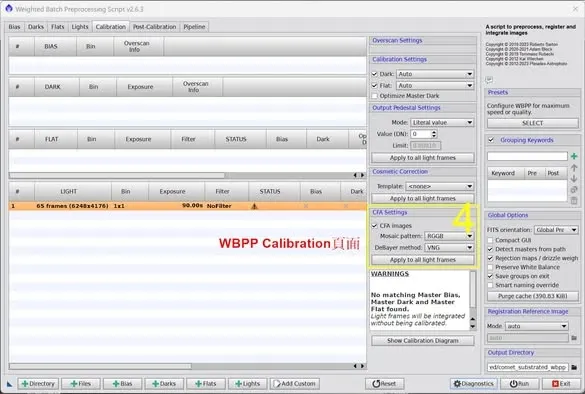
หน้า Calibration
- CFA Settings: สำหรับกล้องสี ให้ระบุการจัดเรียง CFA ให้ชัดเจน (เช่น RGGB ที่พบทั่วไป) เพื่อหลีกเลี่ยงไม่ให้โปรแกรมแสดงข้อผิดพลาดจนเสียเวลา
หน้า Post-Calibration
-
Channels configuration: หากต้องการผลลัพธ์แบบเร็ว ให้เลือก Combined RGB หากต้องการผลลัพธ์ที่ดีที่สุด ให้เลือก Separated RGB
-
Drizzle configuration: หากไม่ต้องการทำ Drizzle หรือแค่อยากรู้ผลการรวมภาพแบบเร็ว ก็ไม่ต้องเลือก Enable
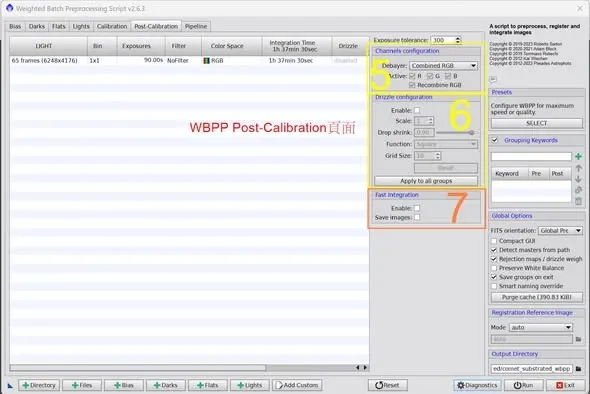
ตัวเลือกเร่งความเร็วเมื่อมีหน่วยความจำเพียงพอ
- Fast Integration: หากคอมพิวเตอร์ที่รัน PI มีหน่วยความจำเพียงพอ ที่นี่มีตัวเลือกสำหรับการรวมภาพแบบเร็วให้ใช้ หลังจากเลือก Enable แล้ว ระหว่างการประมวลผล WBPP จะไม่เขียนไฟล์ระหว่างกระบวนการลงดิสก์ แต่จะเก็บทุกอย่างไว้ในหน่วยความจำทั้งหมด แล้วสร้างเฉพาะไฟล์ที่รวมภาพเสร็จแล้วในที่สุด (หากต้องการเก็บไฟล์ระหว่างกระบวนการเหล่านี้ไว้ สามารถเลือก Save images ได้) นอกจากนี้ Fast Integration ยังใช้อัลกอริทึมการรวมภาพที่เร็วกว่าด้วย
ทั้งหมดนี้คือเคล็ดลับสำหรับเร่งความเร็วการประมวลผลรวมภาพใน WBPP แนวคิดหลักคือการแยก “ความเร็ว” กับ “คุณภาพที่ดีที่สุด” ให้ชัดเจน เมื่อต้องการดูผลลัพธ์แบบเร็ว ให้ปิดตัวเลือกที่กินเวลาเหล่านี้อย่างไม่ลังเล แล้วเมื่อจะทำผลงานฉบับจริง ค่อยเปิดกลับมาทีละตัว