Cum se accelerează WBPP: dezactivați opțiunile consumatoare de timp
Există numeroase videoclipuri online care arată cum se folosește WBPP, iar mulți se plâng adesea că WBPP durează prea mult, dar nimeni nu pare să fi explicat încă „cum se accelerează WBPP”. De fapt, lăsând nebifate câteva opțiuni din WBPP, viteza de prelucrare poate fi mărită vizibil. Acest articol prezintă aceste trucuri în ordinea paginilor din WBPP.
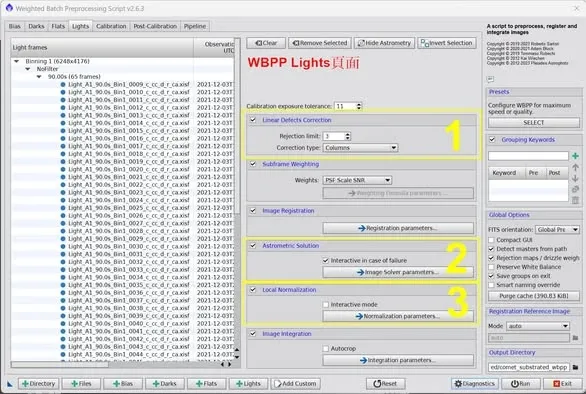
Pagina Light
-
Linear Defects Correction: nu bifați. Este destinată camerelor CCD și, în plus, nu funcționează bine – tinde să producă artefacte.
-
Astrometric Solution: nu bifați. Această funcție este foarte convenabilă, dar în anumite situații, dacă plate solvingul eșuează, programul continuă să încerce la nesfârșit și afișează o eroare, întrerupând scriptul, abia atunci când chiar nu mai există nicio soluție – ceea ce durează extrem de mult. Se recomandă ca, după finalizarea WBPP, să rulați personal ImageSolver și să introduceți datele corecte de fotografiere pentru plate solving.
-
Local Normalization: bifați după caz. Dacă doriți doar un rezultat rapid de stacking, nu bifați; dacă doriți o imagine optimizată cu LN, intrați în Normalization parameters și reduceți numărul de imagini folosite pentru generarea imaginii de referință (de exemplu la 7-10), pentru a mări viteza.
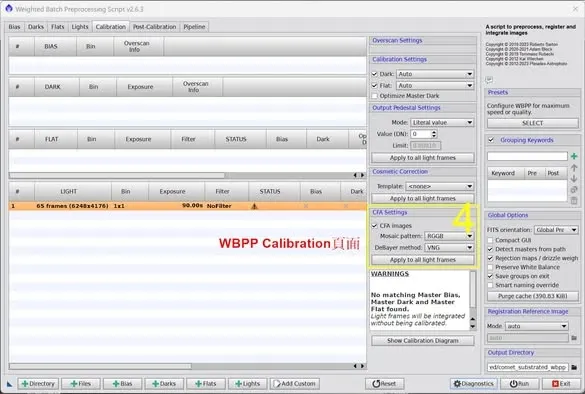
Pagina Calibration
- CFA Settings: pentru o cameră color, specificați explicit aranjamentul CFA (de exemplu RGGB, cel mai comun), pentru a evita ca programul să afișeze o eroare și să vă facă să pierdeți timp.
Pagina Post-Calibration
-
Channels configuration: pentru un rezultat rapid, alegeți Combined RGB; pentru cel mai bun rezultat, alegeți Separated RGB.
-
Drizzle configuration: dacă nu intenționați să folosiți Drizzle sau doriți doar să vedeți rapid rezultatul stackingului, nu bifați Enable.
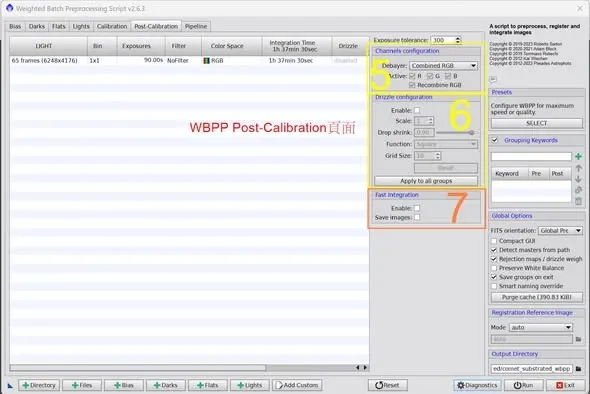
Opțiuni de accelerare când memoria este suficientă
- Fast Integration: dacă computerul pe care rulează PI are memorie suficientă, aici aveți o opțiune de stacking rapid. După ce bifați Enable, WBPP nu mai scrie fișierele intermediare pe disc în timpul prelucrării, ci le păstrează în întregime în memorie, producând la final doar fișierul rezultat din stacking (dacă doriți să păstrați aceste fișiere intermediare, puteți bifa Save images). În plus, Fast Integration folosește un algoritm de stacking mai rapid.
Acestea au fost câteva trucuri pentru accelerarea stackingului în WBPP. Ideea centrală este să separați clar „viteza” de „calitatea optimă” – când doriți să vedeți rapid rezultatul, dezactivați fără ezitare aceste opțiuni consumatoare de timp, iar când este momentul să produceți piesa finală, reactivați-le pe rând.