Rularea mai multor instanțe PixInsight în Windows
Când este nevoie să rulați simultan mai multe instanțe PixInsight? Mi-au venit în minte două situații obișnuite: prima este atunci când PixInsight este ocupat de un script sau de un proces și nu poate fi utilizat temporar; a doua este atunci când folosiți unul sau mai multe procesoare cu un număr foarte mare de nuclee (de exemplu, peste 64 de nuclee), iar un singur proces PixInsight nu reușește să exploateze simultan atât de multe nuclee – în acest caz, rularea mai multor instanțe devine foarte convenabilă. Acest articol prezintă două metode de a rula mai multe instanțe PixInsight în Windows.
Prima metodă: modificarea parametrilor comenzii rapide
Faceți clic dreapta pe comanda rapidă PixInsight și deschideți Proprietăți; în câmpul „Țintă”, adăugați „spațiu -n” după "...", apoi apăsați OK. După aceea, faceți clic pe această comandă rapidă: primul clic deschide instanța PixInsight utilizată în mod obișnuit, iar un al doilea clic deschide a doua instanță PixInsight.
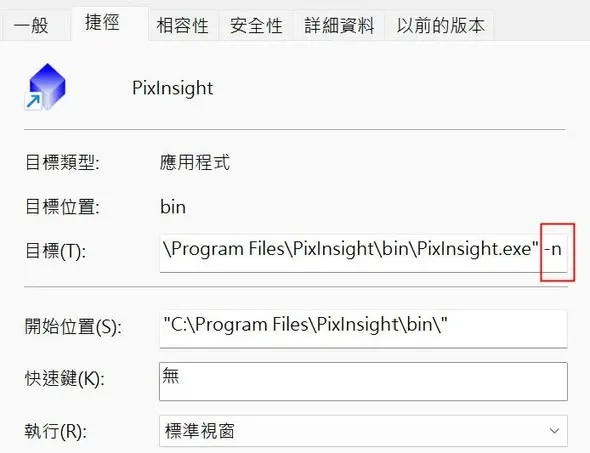
A doua metodă: introducerea comenzii din Process Console
Dacă prima fereastră PixInsight nu este ocupată, puteți deschide și fereastra Process Console din PixInsight și introduceți !!Pixinsight -n – la fel, se va deschide a doua instanță PixInsight.
Cum distingem cele două instanțe
Cum recunoaștem atunci aceste două procese? Instanța PixInsight deschisă a doua oară afișează în numele ferestrei PixInsight (2), ceea ce permite distingerea lor dintr-o privire.