การเปิด PixInsight หลายชุดบน Windows
การเปิด PixInsight พร้อมกันหลายชุดจำเป็นเมื่อใด? มีสองสถานการณ์ที่พบบ่อย อย่างแรกคือเมื่อสคริปต์หรือโปรเซสอื่นครอบครอง PixInsight อยู่ ทำให้ใช้งานไม่ได้ชั่วคราว อย่างที่สองคือเมื่อใช้ CPU ที่มีจำนวนคอร์สูงมาก (เช่น 64 คอร์ขึ้นไป) หนึ่งตัวหรือหลายตัว เพราะโปรเซส PixInsight เดียวไม่สามารถใช้คอร์จำนวนมากขนาดนั้นพร้อมกันได้ การเปิดหลายชุดจึงสะดวกมาก บทความนี้อธิบายสองวิธีเปิด PixInsight หลายชุดบน Windows
วิธีที่ 1: แก้ไขพารามิเตอร์ของทางลัด
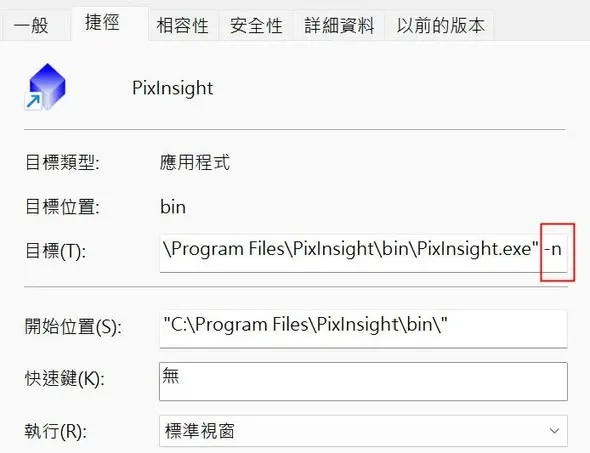
ให้คลิกขวาที่ทางลัดของ PixInsight แล้วเลือก Properties จากนั้นในช่อง Target ต่อจาก "..." ให้เพิ่ม เว้นวรรคหนึ่งครั้งแล้วตามด้วย -n แล้วกด OK จากนั้นคลิกที่ทางลัดนี้ คลิกครั้งแรกจะเปิด PixInsight ที่ใช้งานตามปกติ คลิกอีกครั้งจะเปิด PixInsight ชุดที่สอง
วิธีที่ 2: สั่งงานจาก Process Console
ถ้าหน้าต่าง PixInsight แรกว่างอยู่ ก็เรียก Process Console ใน PixInsight ขึ้นมาได้ แล้วพิมพ์ !!Pixinsight -n ก็จะเปิด PixInsight ชุดที่สองได้เช่นกัน
จะแยกสองชุดนี้ออกจากกันได้อย่างไร
แล้วจะแยกสองโปรเซสนี้ได้อย่างไร? PixInsight ชุดที่สองที่เปิดขึ้นจะแสดง PixInsight (2) บนชื่อหน้าต่าง มองแวบเดียวก็แยกออก