Înțelegerea corectă a stretch-ului de ecran STF: concepte și tehnici
O imagine astrofotografică, imediat după stacking, arată mereu ca o pată complet neagră, iar mulți nu știu de unde să înceapă. Screen Transfer Function (STF, stretch-ul tonurilor pe ecran) din PixInsight a apărut exact pentru a rezolva această bătaie de cap. Acest articol adună într-un singur loc conceptele esențiale ale STF și câteva tehnici practice.
Ce face STF de fapt: doar întinde ecranul, nu modifică imaginea
Cel mai important concept legat de STF este acesta: întinde doar starea de afișare a ecranului și nu modifică niciodată permanent valorile imaginii. Acest lucru permite examinarea conținutului imaginii și efectuarea prelucrării liniare în starea liniară, fără ca imaginea să fie întinsă permanent în prealabil.
Pentru o imagine mai concretă, se poate observa valoarea K a fundalului: în starea liniară, fundalul cerului se situează în jur de 0,003; odată ce imaginea este întinsă permanent, însă, fundalul cerului urcă la aproximativ 0,12. Cele două arată asemănător la afișare, dar valorile de bază sunt complet diferite.
Așadar, nu mai spuneți că „imaginea neagră nu se vede, nu se poate face nimic cu ea”. Cu STF în PI, prelucrarea liniară se face cu ușurință, iar efectul poate fi confirmat imediat. Pe lângă PI, programe precum MaxIm DL și CCDStack oferă funcții similare.
Operația de bază: Ctrl+A și acel buton nuclear
Selectați o imagine la care stackingul este deja finalizat, apăsați pe tastatură Ctrl+A (auto screen transfer function) sau faceți clic pe butonul de pe STF cunoscut colocvial drept butonul „nuclear”, și veți vedea imediat cum arată, în starea liniară, imaginea rezultată din stacking.
Dacă rezultatul obținut cu STF este mulțumitor, glisați setările STF pe HistogramTransformation pentru a întinde imaginea permanent, apoi exportați-o în orice software în care doriți să continuați prelucrarea (de exemplu Photoshop, Affinity Photo sau Lightroom).
Totul roșu sau verde după stretch? Apăsați mai întâi acel lacăt
Mulți, după ce cumpără PI, folosesc doar STF, apăsând butonul „nuclear” pentru ca imaginea să fie întinsă automat. Dar se întâlnește adesea o problemă: după stretch, întreaga imagine devine roșie sau verde, fără să se știe ce este de făcut.
Soluția este: apăsați pe lacătul din partea de sus a STF (care decuplează canalele RGB), apoi apăsați din nou butonul „nuclear”, iar imaginea va arăta normal. Luați ca exemplu M101: când cursorul citește fundalul, se constată că valoarea de roșu este mult mai mare decât cele de verde și de albastru; după decuplarea canalelor RGB, STF găsește automat, pentru fiecare canal, poziția de stretch cea mai potrivită.
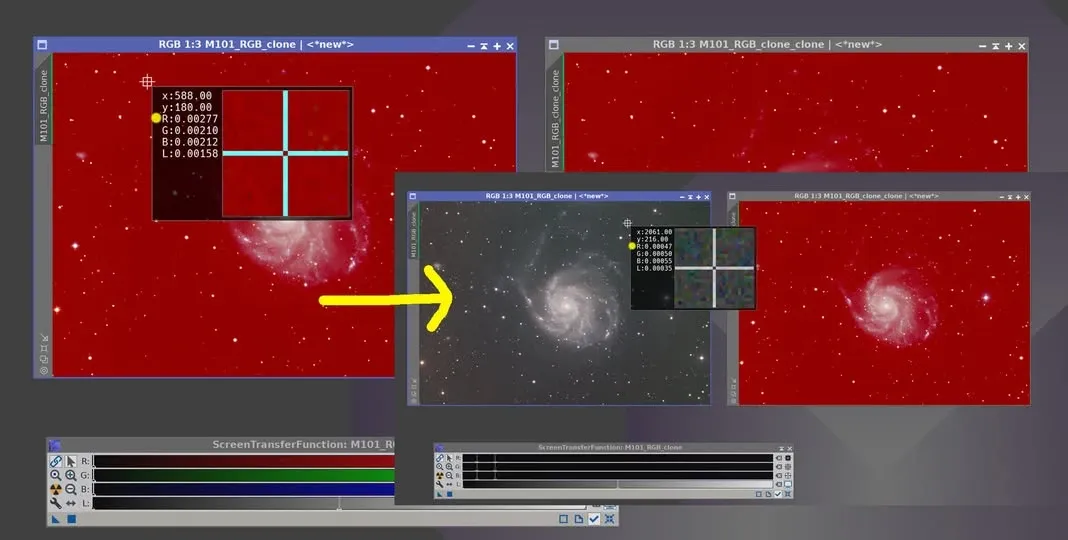
Trebuie reținut însă că STF face doar temporar ca afișarea să arate normal. Pentru a rezolva cu adevărat dominanta de culoare, se poate folosi Background Neutralization pentru a neutraliza fundalul, astfel încât valorile de fundal ale canalelor RGB să devină mai apropiate între ele, după care se face calibrarea culorii; desigur, aceste operații pot fi lăsate și pe seama PCC, care le realizează automat.
Copierea setărilor STF: compararea corectă a unor imagini diferite
Mulți știu că STF este foarte utilă, dar, deoarece este un stretch automat, la apăsarea Ctrl+A, fiecare imagine este întinsă într-un raport diferit, în funcție de valorile proprii. Aceasta înseamnă că, deși imaginea A și imaginea B arată asemănător pe ecran, setările STF din spate sunt de fapt diferite – este un rezultat al automatizării, nu un semn că semnalul este cu adevărat identic.
Pentru a compara cu adevărat, folosind STF, diferența de semnal dintre imaginile A și B, versiunile mai noi de PI (începând cu 1.8.9) permit copierea directă a setărilor STF de la o imagine la alta, fără a fi nevoie ca imaginea să fie întinsă permanent cu valori fixe.
Modul de lucru: folosind Alt + butonul stâng al mouse-ului, glisați eticheta imaginii pe eticheta altei imagini.
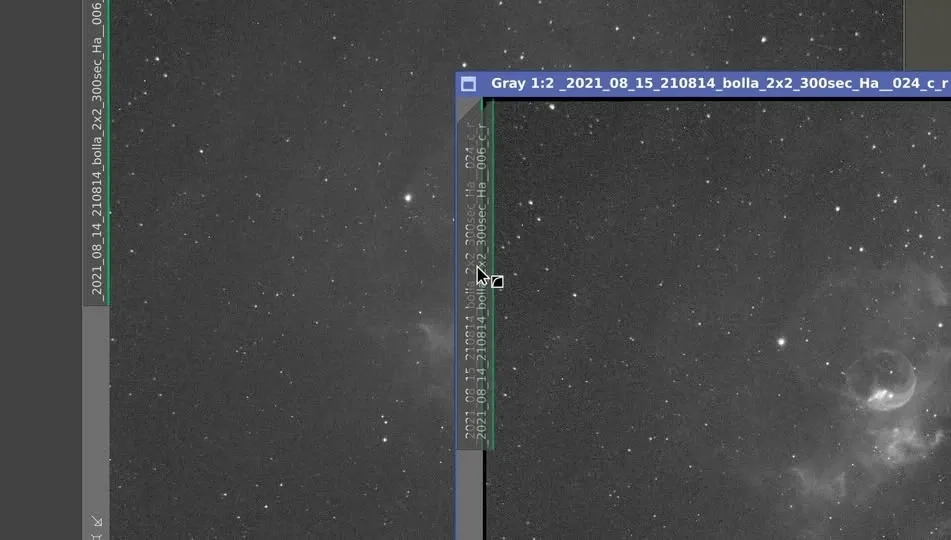
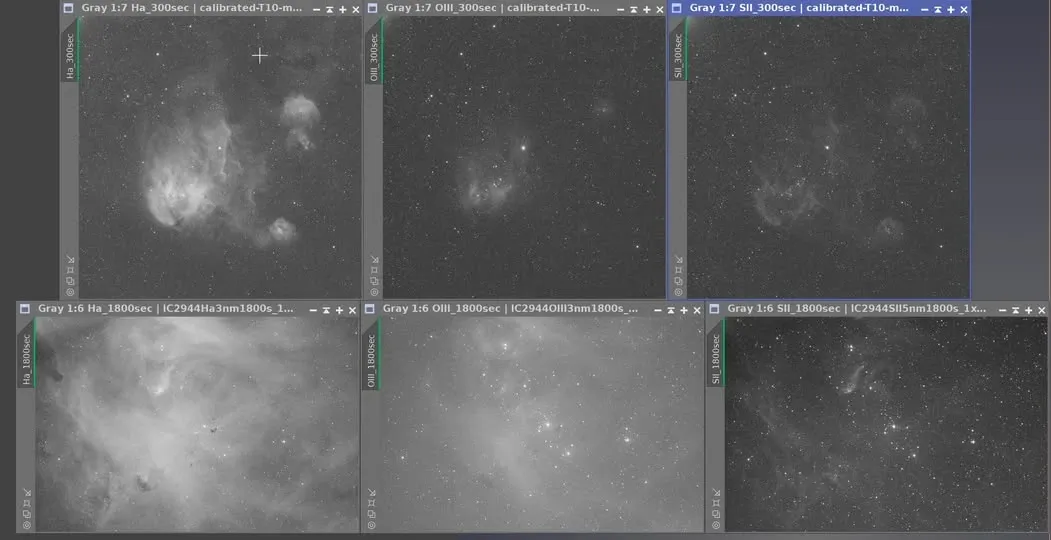
Din același motiv, pentru a compara intensitatea semnalului între mai multe imagini în starea liniară, este necesar ca aceeași setare STF să fie copiată, cu Alt, pe toate imaginile care urmează a fi comparate. Dacă se apasă Ctrl+A separat pe fiecare imagine, gradul de stretch al ecranului va fi de obicei diferit, iar diferențele de semnal nu vor putea fi comparate corect. Luați ca exemplu IC 2944: se observă clar că semnalul SII din unele regiuni este foarte slab în comparație cu Ha și OIII.
Versiune ascunsă: STF intensificată
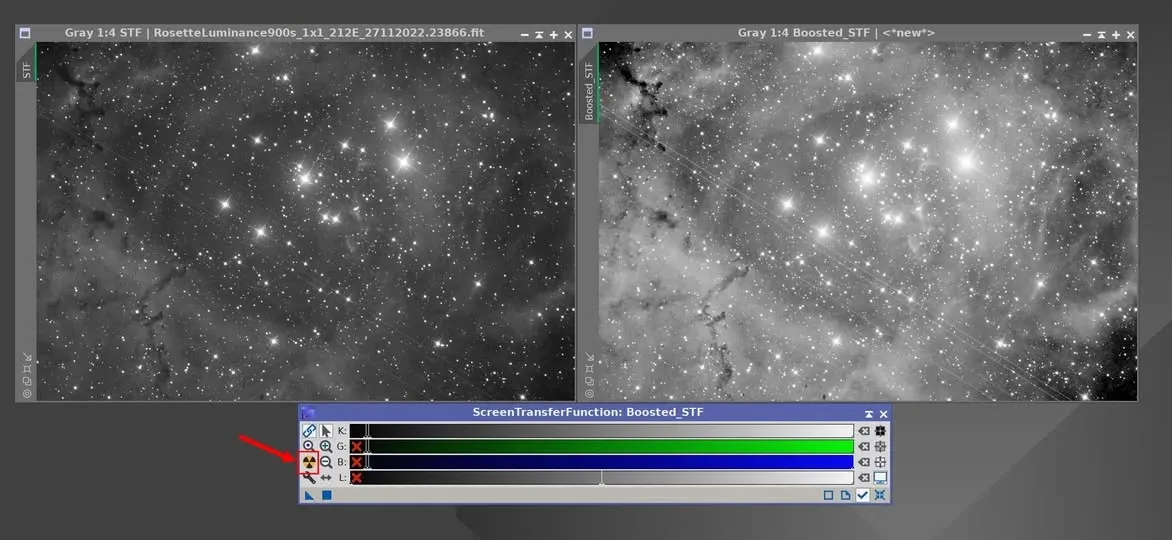
În final, un mic truc pe care mulți nu îl cunosc. Pe lângă simpla apăsare a butonului „nuclear”, STF are de fapt și o utilizare ascunsă: țineți apăsat Shift în timp ce faceți clic pe butonul „nuclear”, iar imaginea va prezenta un efect de stretch de ecran STF intensificat.
Așa cum se vede în imagine, în stânga este versiunea obișnuită a STF, iar în dreapta rezultatul versiunii intensificate.