Az STF képernyő-stretch helyes értelmezése és technikái
A frissen stackelt asztrofotó mindig egy fekete foltnak tűnik, és sokan nem tudják, hol kezdjenek hozzá. A PixInsight Screen Transfer Function (STF, képernyő-stretch) funkciója pontosan ezt a bosszúságot hivatott megoldani. Ebben a cikkben egy helyre gyűjtjük össze az STF alapfogalmait és néhány gyakorlati technikát.
Mit csinál valójában az STF: csak a képernyőt stretcheli, a képet nem változtatja meg
Az STF legfontosabb fogalma az, hogy kizárólag a képernyő megjelenítési állapotát stretcheli, és sosem változtatja meg tartósan a kép értékeit. Ez lehetővé teszi, hogy lineáris állapotban vizsgáljuk meg a kép tartalmát, és lineáris feldolgozást végezzünk anélkül, hogy előbb tartósan stretchelnünk kellene a képet.
Ha konkrétabban szeretnénk látni, figyeljük meg a háttér K-értékét: lineáris állapotban az égi háttér nagyjából 0,003 körül van; ha viszont tartósan stretcheljük a képet, az égi háttér körülbelül 0,12-ig emelkedik. A kettő megjelenítése hasonlónak tűnik, de a mögöttes értékek teljesen eltérnek.
Ezért ne mondjuk többé, hogy „a fekete kép semmit sem mutat, nem lehet vele dolgozni”. A PI-ben az STF segítségével könnyedén végezhetünk lineáris feldolgozást, és azonnal ellenőrizhetjük a hatását. A PI mellett a MaxIm DL, a CCDStack és a hozzájuk hasonló szoftverek is kínálnak hasonló funkciókat.
Alapműveletek: a Ctrl+A és az a bizonyos nukleáris gomb
Válasszunk ki egy már stackelt képet, nyomjuk meg a billentyűzeten a Ctrl+A billentyűkombinációt (auto screen transfer function), vagy kattintsunk egyet az STF-en található, köznyelven „nukleárisnak” hívott gombra, és azonnal láthatjuk, hogyan néz ki a stackelt kép lineáris állapotban.
Ha tetszik az STF utáni eredmény, áthúzhatjuk az STF beállításait a HistogramTransformation folyamatra, hogy tartósan stretcheljük a képet, majd exportáljuk bármely szoftverbe, amelyben tovább szeretnénk dolgozni (például a Photoshopba, az Affinity Photo szoftverbe vagy a Lightroomba).
Stretchelés után az egész kép vörös vagy zöld? Előbb nyomjuk meg azt a lakatot
Sokan a PI megvásárlása után csak az STF-et használják: megnyomják a nukleáris gombot, hogy a kép automatikusan stretchelődjön. Gyakran ütköznek azonban egy problémába: stretchelés után az egész kép egyetlen vörös vagy zöld folttá válik, és nem tudják, mit tegyenek.
A megoldás: nyomjuk meg az STF tetején lévő lakatot (amely leválasztja az RGB-csatornákat), majd nyomjuk meg még egyszer a nukleáris gombot, és a kép normálisnak fog kinézni. Vegyük például az M101-et: amikor a kurzor beolvassa a hátteret, azt tapasztaljuk, hogy a vörös érték jóval magasabb, mint a zöld és a kék értéke; az RGB-csatornák leválasztása után az STF automatikusan megtalálja a legmegfelelőbb stretch-pozíciót minden egyes csatornához.
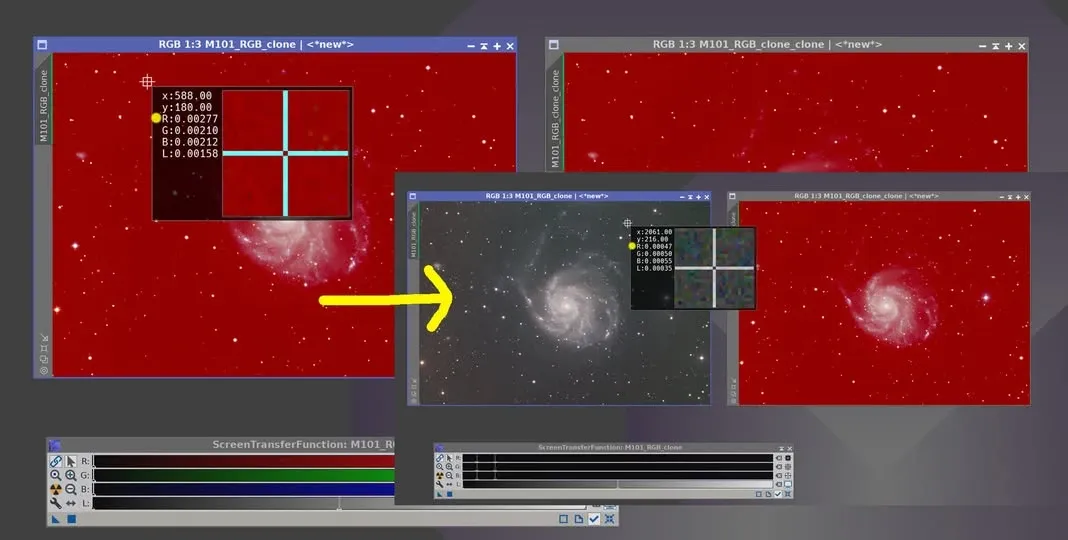
Érdemes azonban szem előtt tartani, hogy az STF csak átmenetileg teszi normálisnak a megjelenítést. A színhiba valódi megoldásához használhatjuk a Background Neutralization eszközt a háttér semlegesítésére, hogy az RGB-csatornák háttérértékei közelebb kerüljenek egymáshoz, majd végezzünk színkalibrálást; természetesen azt is választhatjuk, hogy mindezt automatikusan a PCC végzi el.
Az STF-beállítások másolása: különböző képek helyes összehasonlítása
Nem kevesen tudják, hogy az STF nagyon hasznos, de mivel ez automatikus stretch, a Ctrl+A megnyomása után minden kép a saját értékei szerint, eltérő arányban stretchelődik automatikusan. Ez azt jelenti, hogy az A és a B kép esetében, még ha a képernyőn hasonlónak is látszanak, a mögöttes STF-beállítások valójában eltérnek – ez az automatizálás következménye, nem pedig annak jele, hogy a jel valóban azonos lenne.
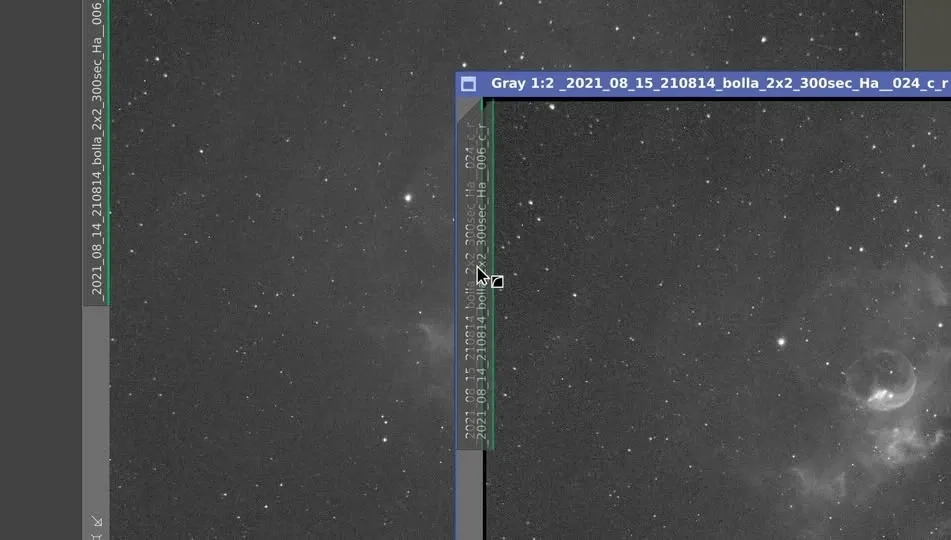
Ha az STF segítségével valóban össze szeretnénk hasonlítani az A és a B kép jelkülönbségét, az újabb (1.8.9-től kezdődő) PI-verziók lehetővé teszik, hogy az egyik kép STF-beállításait közvetlenül átmásoljuk egy másik képre, anélkül, hogy rögzített értékekkel tartósan stretchelnünk kellene a képet.
A módszer: az Alt + bal egérgomb segítségével húzzuk a kép fülét egy másik kép fülére.
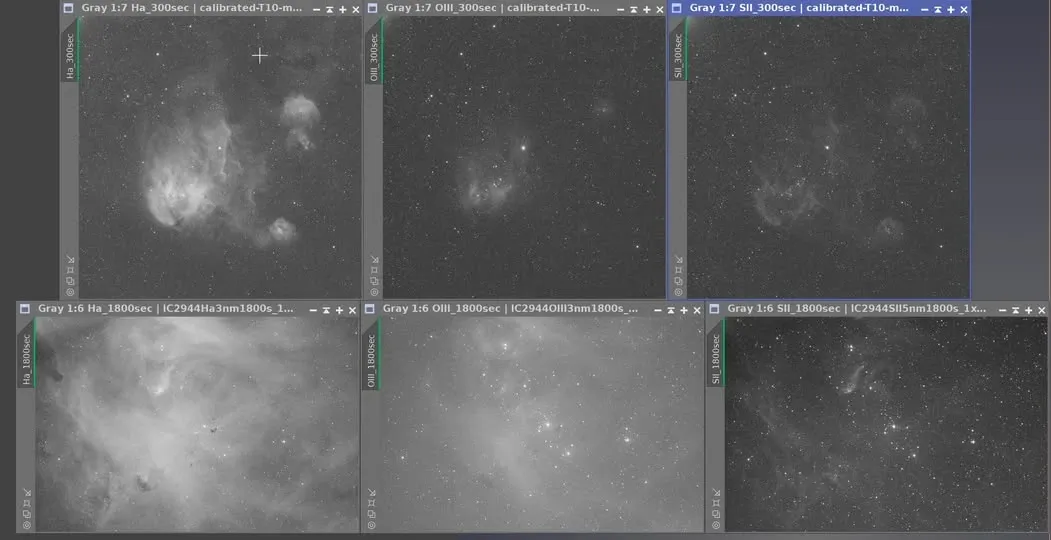
Ugyanezen logika alapján, ha lineáris állapotban több kép közötti jelerősséget szeretnénk összehasonlítani, ne feledjük az Alt billentyűvel ugyanazt az STF-beállítást minden összehasonlítandó képre átmásolni. Ha egyenként, minden képen külön nyomjuk meg a Ctrl+A-t, a képernyő-stretch mértéke rendszerint eltérő lesz, és nem tudjuk helyesen összehasonlítani a jelkülönbségeket. Vegyük például az IC 2944-et: jól látható, hogy egyes területeken az SII-jel sokkal halványabb, mint a Ha- és az OIII-jel.
Rejtett funkció: az erősített STF
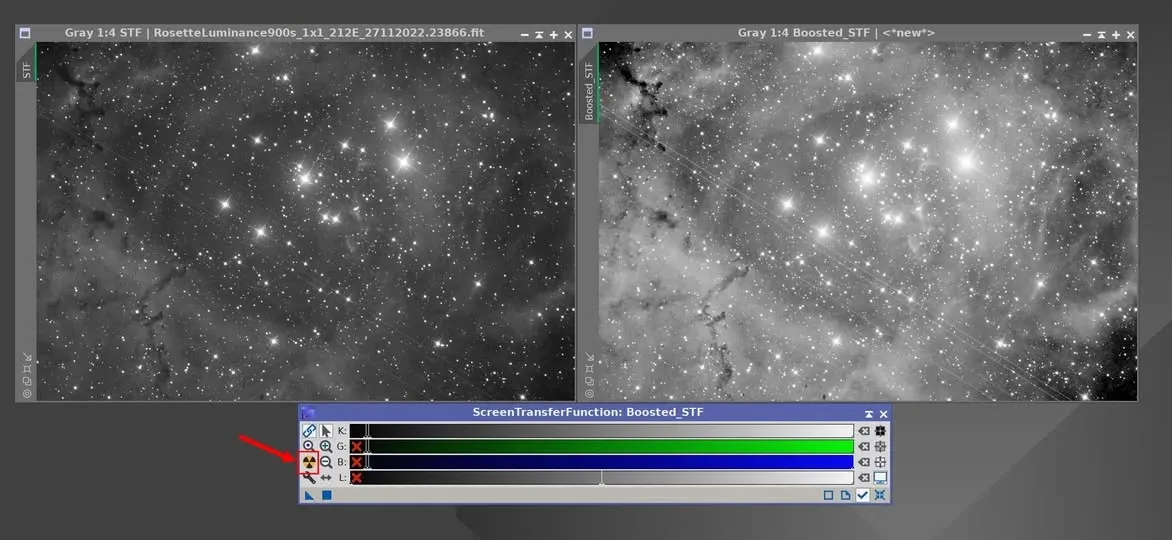
Végül megosztunk egy apró trükköt, amelyet sokan nem ismernek. A nukleáris gomb egyszerű megnyomásán kívül az STF-nek van egy rejtett használati módja is: tartsuk lenyomva a Shift billentyűt, miközben a nukleáris gombra kattintunk, és a kép az STF-képernyőstretch egy erősített változatát fogja mutatni.
Amint az ábrán látszik, bal oldalon a normál verziójú STF, jobb oldalon pedig az erősített verzió eredménye látható.