本站提供正體中文版。切換到正體中文本站提供简体中文版。切换到简体中文This site is available in English.View in Englishこのサイトには日本語版があります。日本語で表示이 사이트는 한국어로도 제공됩니다.한국어로 보기Diese Website ist auch auf Deutsch verfügbar.Auf Deutsch ansehenEste sitio web también está disponible en español.Ver en españolQuesto sito è disponibile anche in italiano.Visualizza in italianoCe site est également disponible en français.Afficher en françaisEste site também está disponível em português.Ver em portuguêsDeze website is ook beschikbaar in het Nederlands.In het Nederlands bekijkenЭтот сайт также доступен на русском языке.Смотреть на русскомयह वेबसाइट हिन्दी में भी उपलब्ध है।हिन्दी में देखेंهذا الموقع متاح أيضًا باللغة العربية.عرض بالعربيةSitus ini juga tersedia dalam bahasa Indonesia.Lihat dalam bahasa IndonesiaBu site Türkçe olarak da mevcut.Türkçe görüntüleTa strona jest dostępna także po polsku.Wyświetl po polskuTrang web này cũng có phiên bản tiếng Việt.Xem bằng tiếng Việtاین وب‌سایت به فارسی هم در دسترس است.مشاهده به فارسیЦей сайт також доступний українською.Переглянути українськоюTato stránka je k dispozici také v češtině.Zobrazit v češtiněEz az oldal magyarul is elérhető.Megtekintés magyarulAcest site este disponibil și în limba română.Vizualizare în română

ปัญหาความเข้ากันได้ของ Photoshop กับภาพ 32 บิต

การตกแต่งภาพดาราศาสตร์ใน Photoshop2021.03

ก่อนนำภาพจาก PixInsight หรือซอฟต์แวร์ดาราศาสตร์อื่นเข้า Photoshop มีกับดักความเข้ากันได้จุดหนึ่งที่ควรทำความเข้าใจก่อน วิธีที่ Photoshop จัดการกับภาพ 32 บิต ไม่เหมือนกับที่เราคุ้นเคยในการประมวลผลภาพดาราศาสตร์

ปัญหา: Photoshop ใส่ Gamma ให้ภาพ 32 บิต

เมื่อเปิดภาพ 32 บิตใน Photoshop การแสดงผลมักมีปัญหา สาเหตุคือ Photoshop มองภาพ 32 บิตเป็นภาพเชิงเส้นชนิดหนึ่ง แล้วใส่ Gamma Transformation ให้หนึ่งครั้ง ผลคือทำให้ภาพทั้งภาพสว่างจัดมาก ที่ยุ่งยากกว่านั้นคือ ปรากฏการณ์นี้แก้ไม่ได้ด้วยการปรับตั้งค่าแสดงผล 32 บิตใน Photoshop เทียบกันแล้ว ทั้ง PixInsight และ Affinity Photo ไม่มีปัญหานี้
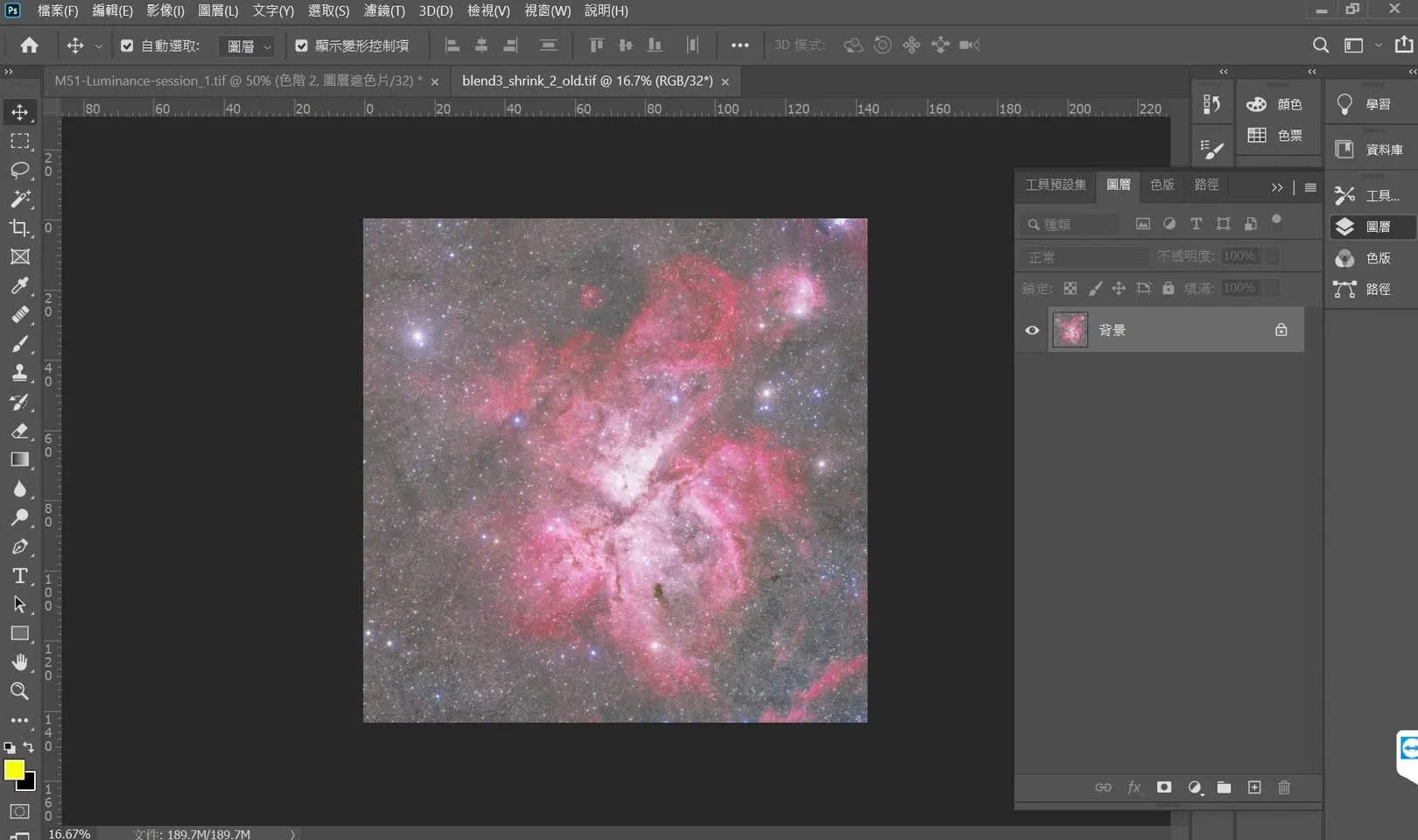
การแสดงผลเมื่อ Photoshop เปิดภาพ RGB 32 บิตของเนบิวลากระดูกงูเรือ

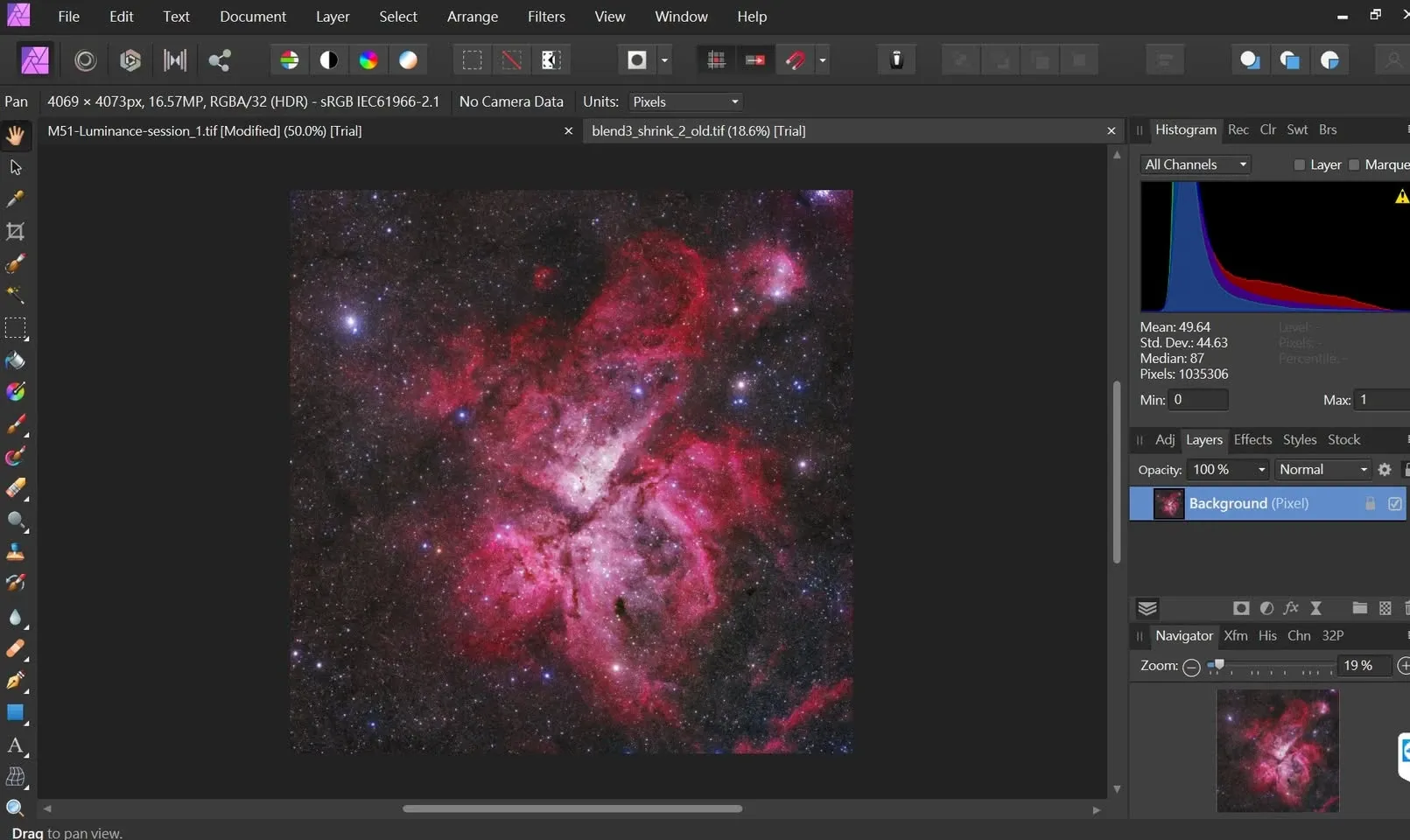
Affinity Photo เปิดภาพ RGB 32 บิตของเนบิวลากระดูกงูเรือภาพเดียวกันเพื่อเปรียบเทียบ ไม่เกิดปัญหาการแสดงผลแบบเดียวกัน

ทำอย่างไรให้เห็นภาพบนหน้าจอในสถานะ Linear

ในสถานะ Linear ถ้าไม่ประมวลผลภาพเลย บนหน้าจอมักเป็นสีดำเกือบทั้งหมด ดังนั้นซอฟต์แวร์แต่ละค่ายจึงต้องมีวิธี “ส่งผลต่อการแสดงผลเท่านั้น ไม่แก้ข้อมูลจริง” เพื่อให้เห็นภาพได้

  • Photoshop กับ Affinity Photo: ใช้เลเยอร์ Level (ระดับสี) สองชั้นดึงภาพให้สว่างขึ้นจนอยู่ในช่วงที่มองเห็นได้
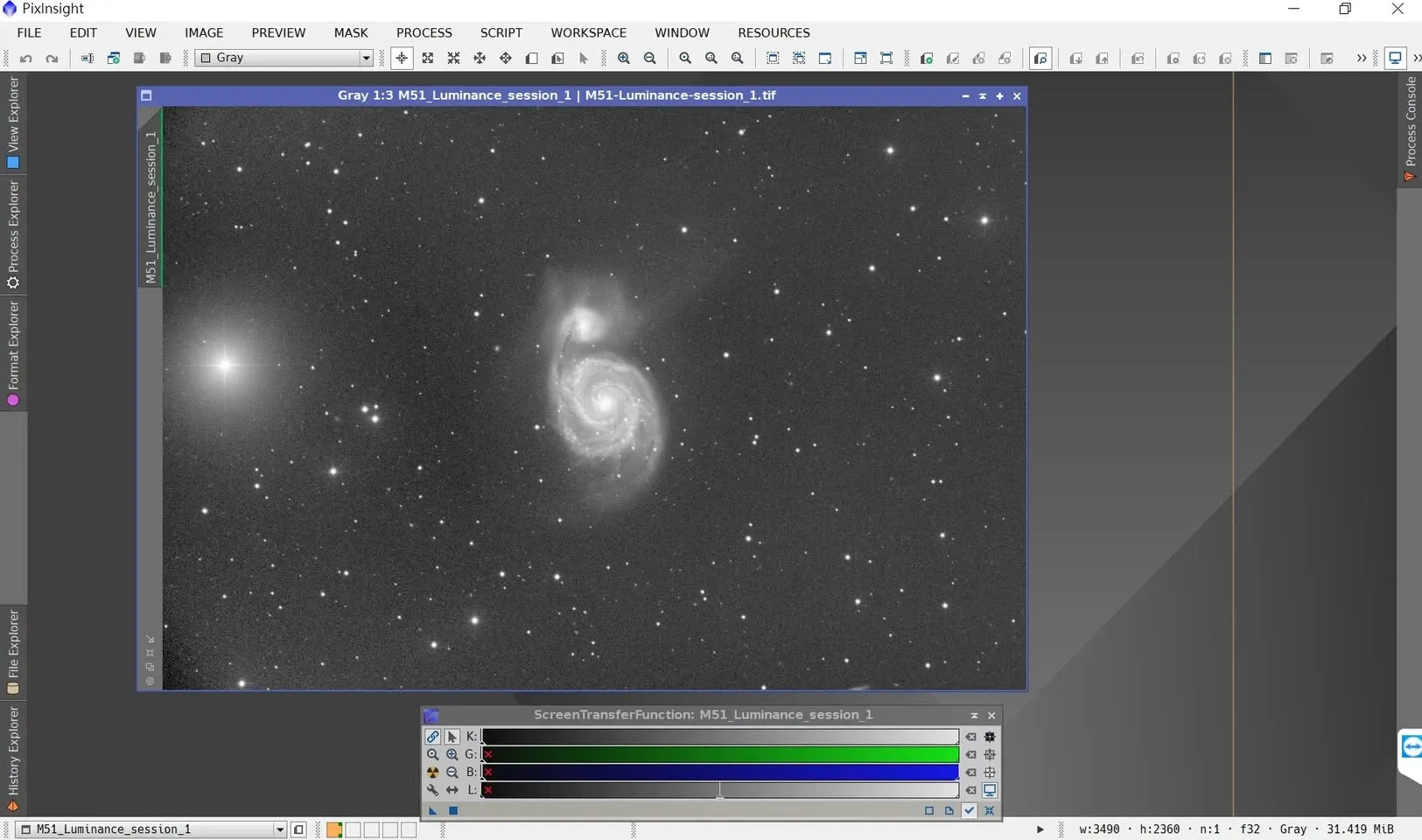
  • PixInsight: ใช้ STF การ Stretch หน้าจออัตโนมัติ (Screen Transfer Function)

อย่างไรก็ตาม บน Photoshop ยังไม่แน่ใจนักว่าภาพที่เห็นบนหน้าจอตรงกับข้อมูลจริงหรือไม่ เพราะอย่างที่กล่าวไปก่อนหน้านี้ Photoshop ใส่ Gamma Transformation ให้ภาพ 32 บิตโดยอัตโนมัติ ทำให้ความน่าเชื่อถือของผลการแสดงผลลดลง
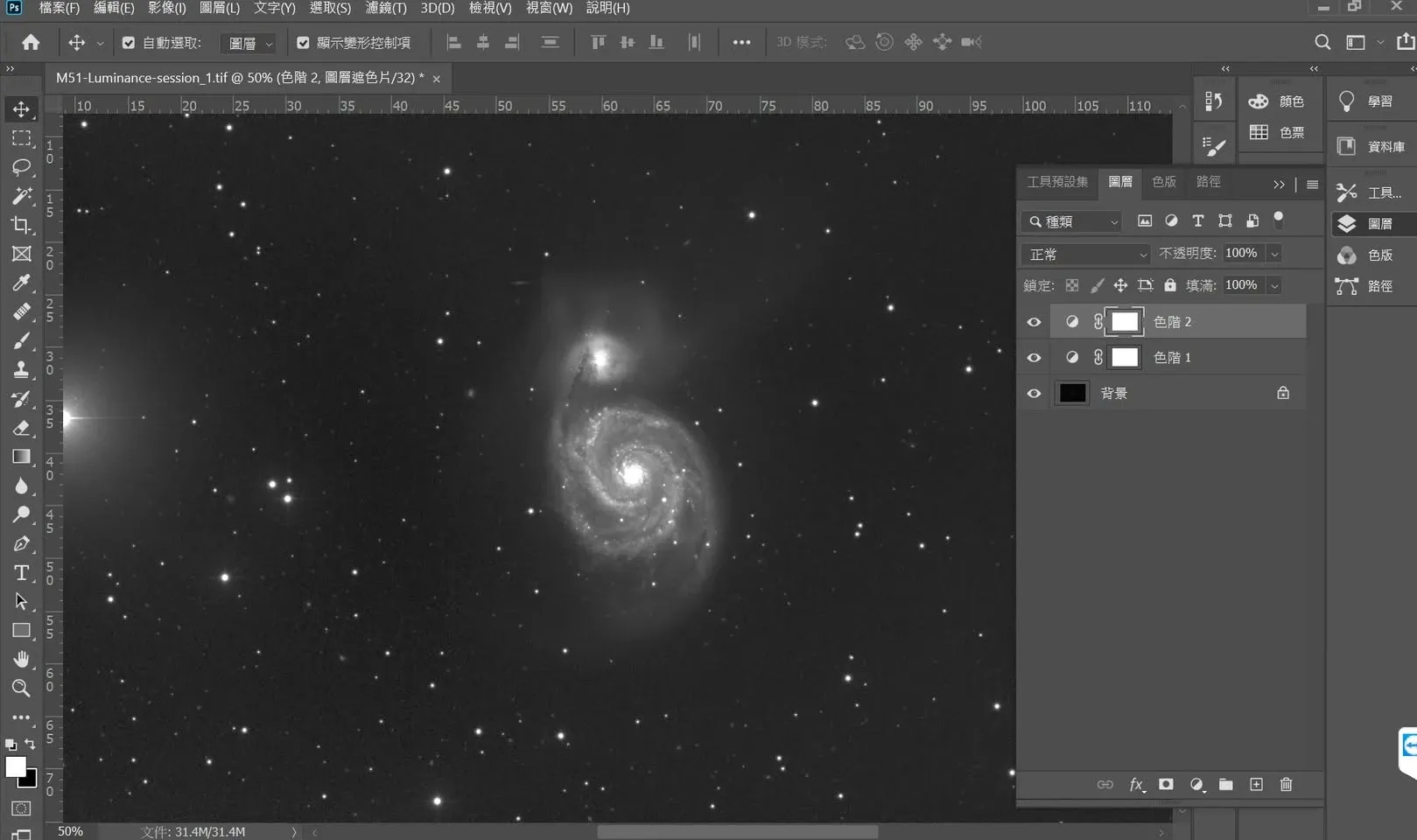
การใช้เลเยอร์ Levels (ระดับสี) สองชั้นใน Photoshop ดึงภาพความสว่างเชิงเส้นของ M51 ให้สว่างขึ้นจนอยู่ในช่วงที่มองเห็นได้

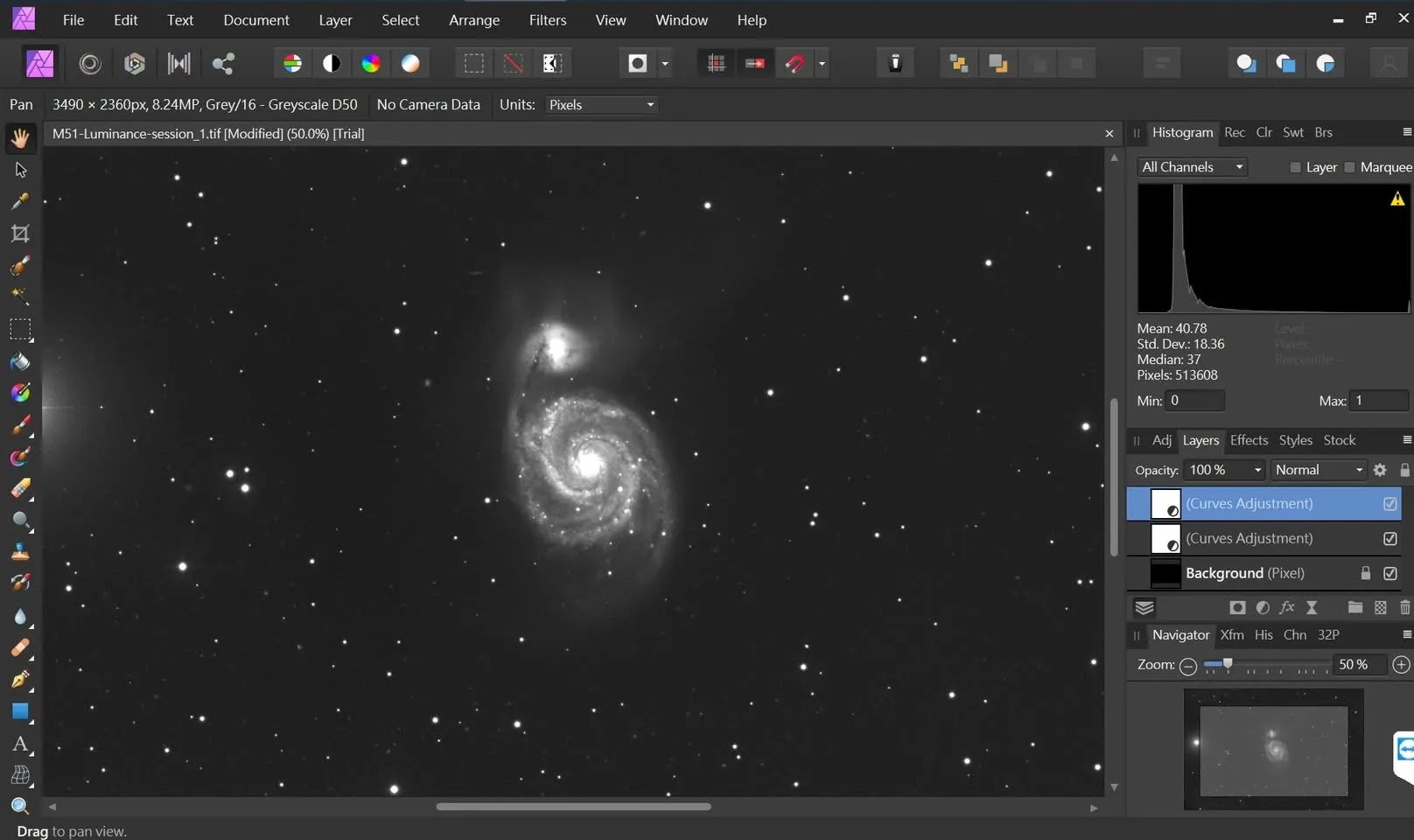
การใช้เลเยอร์ปรับแต่งสองชั้นใน Affinity Photo ดึงภาพความสว่างเชิงเส้นของ M51 ภาพเดียวกันให้สว่างขึ้นแล้วแสดงผล

การแสดงภาพความสว่างเชิงเส้นของ M51 ด้วย STF การ Stretch หน้าจอ (Screen Transfer Function) ใน PixInsight

สรุปและข้อเสนอแนะ

ความเข้ากันได้ของ Photoshop กับภาพ 32 บิตไม่ค่อยดีนัก ถ้าต้องใช้ Photoshop ในขั้นตอนทำงาน ข้อเสนอแนะคือ แปลงภาพเป็น 16 บิตก่อนเข้า Photoshop หรือเปลี่ยนไปใช้ซอฟต์แวร์ที่เข้ากันได้ดีกว่า (เช่น Affinity Photo) จัดการขั้นตอนนี้แทน วิธีนี้จะเลี่ยงความยุ่งยากจากการที่ระบบใส่ Gamma ให้เองโดยอัตโนมัติ กับการแสดงผลที่ไม่ตรงกับข้อมูลจริงได้