รีทัชด้วย Photoshop: ฮาโลและวงแหวนสีฟ้ารอบดาวสว่าง
การรีทัชภาพถ่ายดาราศาสตร์หนึ่งภาพให้ครบถ้วนตั้งแต่ต้นจนจบด้วย Photoshop นั้นไม่ใช่เรื่องง่าย ต้องอดทนสร้างและใช้มาสก์ ความสะดวกจึงไม่ค่อยดีนัก แต่ถ้ากำหนดบทบาทให้มันเป็น “เครื่องมือรีทัชขั้นสุดท้าย” Photoshop กลับใช้งานได้ดีอย่างน่าประหลาดใจ บทความนี้รวบรวมเทคนิคการรีทัชที่ผมมักใช้ในขั้นตอนสุดท้าย โดยเน้นแก้ปัญหาวงแหวนสีฟ้ารอบดาวสว่าง และฮาโลที่เกิดจากฟิลเตอร์
การแก้วงแหวนสีฟ้ารอบดาวสว่างในขั้นตอนสุดท้าย
มีภาพหนึ่งที่ก่อนหน้านี้ผมไม่ได้ใช้มาสก์ในขั้นตอนสุดท้ายของ Lightroom แต่ดันเพิ่มความอิ่มตัวของสีแบบไม่ยั้งไปเลย ผลคือเกิดวงแหวนสีฟ้าขึ้นข้างดาวสว่าง หลังจากนั้นผมรีทัชในโปรแกรม Photoshop อีกครั้งหนึ่งก็จัดการวงแหวนสีฟ้าเหล่านี้ออกไปได้ นี่แสดงให้เห็นว่า Photoshop ในฐานะเครื่องมือขั้นสุดท้าย สามารถแก้ไขร่องรอยที่การปรับแต่งแบบหยาบ ๆ ในช่วงต้นทิ้งไว้ได้
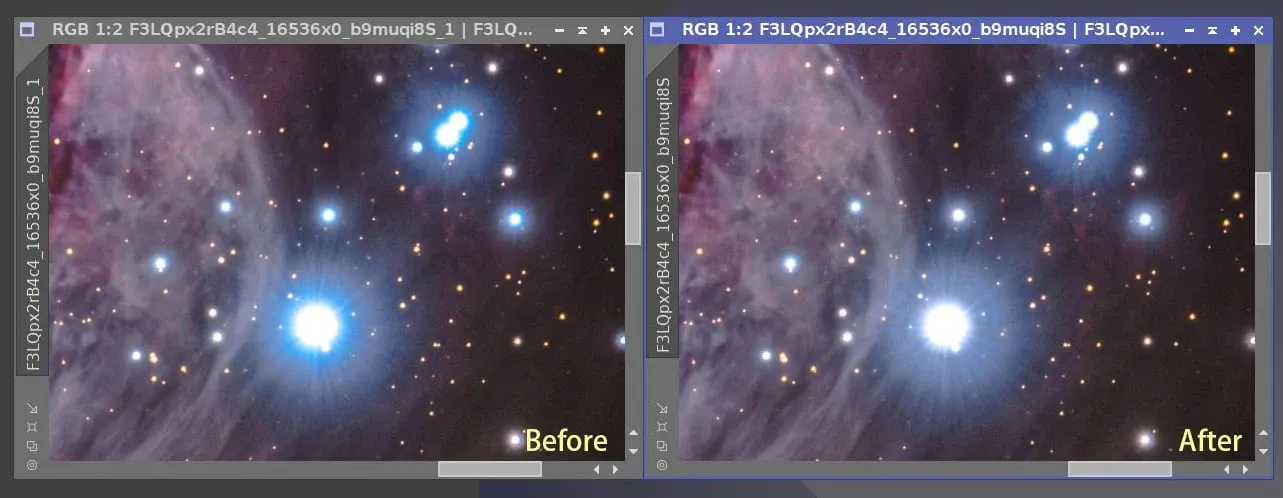
ลดฮาโลสีฟ้าที่เกิดจากเลนส์คอร์เรกเตอร์
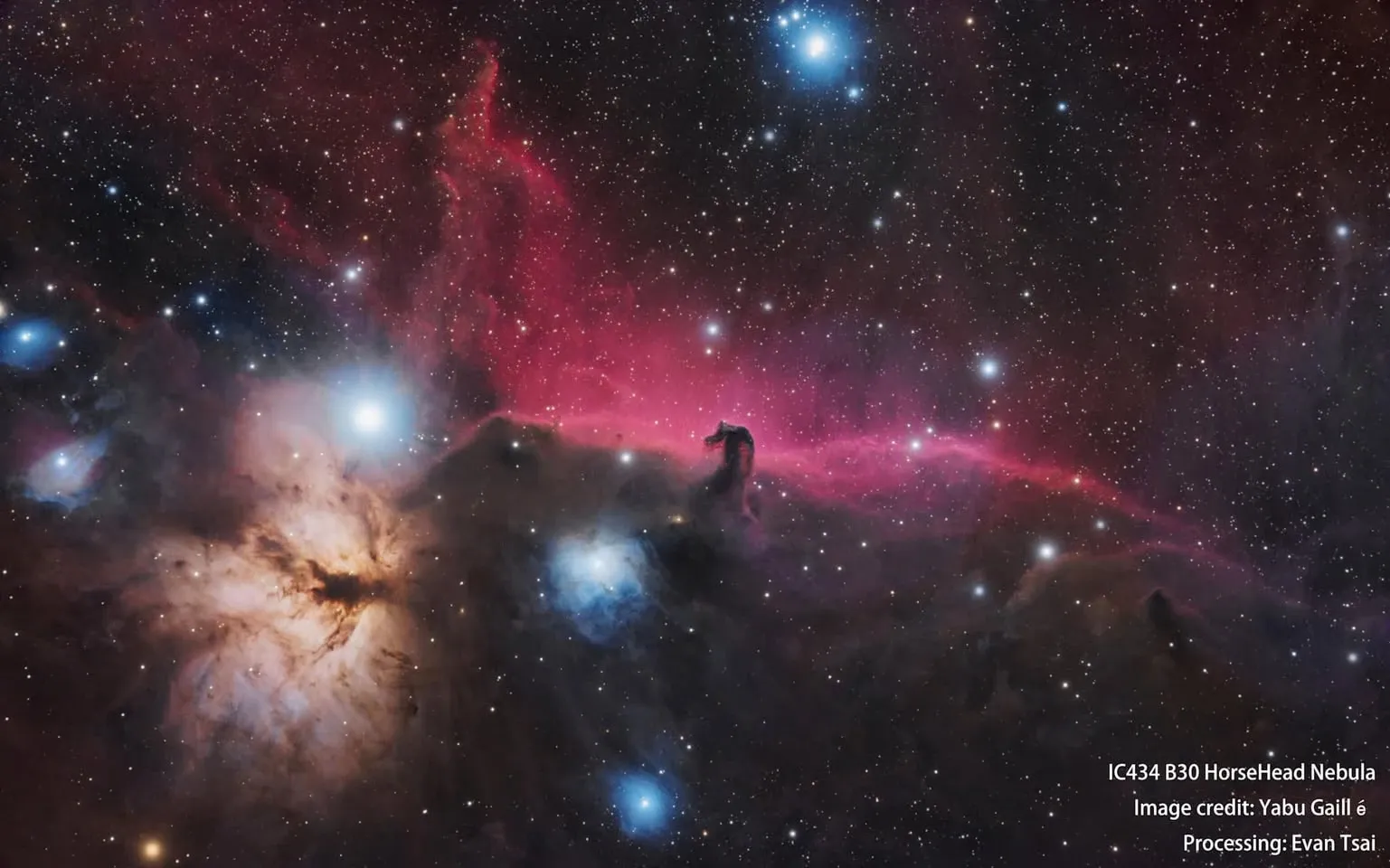
อีกตัวอย่างหนึ่งคือเนบิวลาหัวม้า B33 ตอนประมวลผลภาพนี้เมื่อปีก่อน เลนส์คอร์เรกเตอร์ทำให้ภาพเกิดฮาโลสีฟ้าที่เห็นชัดสองจุด และไม่มีทางทำให้มันหายไปได้เลย ต่อมาผมเรียนรู้ Photoshop มาบ้าง ใช้เทคนิคระดับพื้นฐานไม่กี่อย่าง ในที่สุดก็ลดผลกระทบของฮาโลลงได้บ้าง ลองสลับดูภาพก่อนและหลังเทียบกันก็จะเห็นความแตกต่างได้ชัดเจน
ถึงอย่างนั้น ต้องยอมรับตรง ๆ ว่ามีสองเรื่องที่ควรบอกตามตรงในที่นี้ เรื่องแรก ทางแก้ที่ต้นเหตุจริง ๆ ก็คือเปลี่ยนเลนส์คอร์เรกเตอร์ ส่วน Photoshop เป็นเพียงการแก้ปัญหาที่ปลายเหตุ เรื่องที่สอง หลังจากลบฮาโลสีฟ้าออกแล้วผมถึงสังเกตเห็นว่ายังมีวงสีดำอยู่รอบนอกอีกวงหนึ่ง (แถมด้วยว่านั่นไม่ได้เกิดจากการทำ dark clipping)
ฮาโลรอบนอกจากฟิลเตอร์: วิธีแก้แบบทั่วไป
ฮาโลที่เกิดจากฟิลเตอร์เป็นปรากฏการณ์ที่พบได้ทั่วไป ไม่ว่าจะใช้ฟิลเตอร์แถบแคบราคาถูกหรือราคาแพงก็อาจเกิดฮาโลรอบดาวสว่างได้ทั้งนั้น การจัดการก็ไม่ยากอย่างที่คิด:
- Photoshop: ใช้เครื่องมือเลือกพื้นที่รูปวงรี (Elliptical Marquee Tool) สร้างพื้นที่เลือกที่เหมาะสมขึ้นมา แล้วลดความอิ่มตัวของสีในพื้นที่นั้น บางครั้งก็แก้ปัญหาที่น่ารำคาญนี้ได้อย่างง่ายดาย
- PixInsight: วิธีการคล้ายกัน เพียงแต่ต้องใช้ PixelMath ลบภาพเพื่อสร้างมาสก์นี้ขึ้นมาเอง (ใช้ร่วมกับสคริปต์ GAME ในการเลือกก็ได้) จุดสำคัญคือเลือกเฉพาะฮาโล ไม่เลือกไปถึงใจกลางดาว
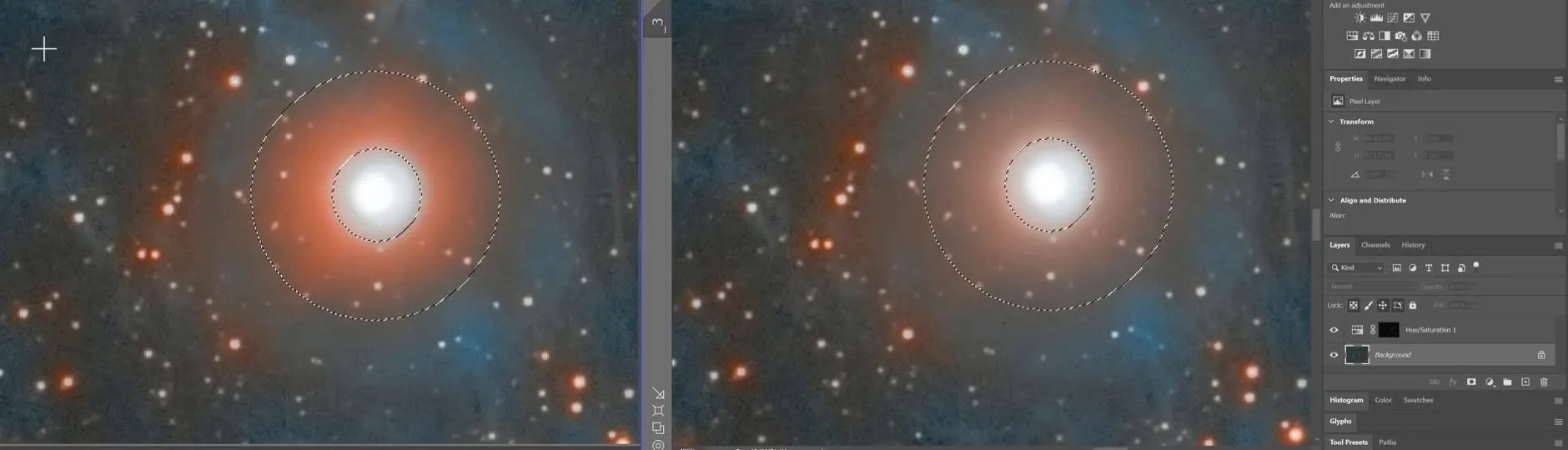
ที่น่าพูดถึงคือ วิธีนี้ไม่เพียงกำจัดฮาโลที่เกิดจากฟิลเตอร์ได้เท่านั้น ยังใช้กำจัด ghost ที่เกิดจากตัวกล้องโทรทรรศน์เอง หรือจากเลนส์ลดความยาวโฟกัส (focal reducer / field flattener) ได้ด้วย นับเป็นเทคนิคขั้นตอนสุดท้ายที่ใช้ได้หลากหลายมากทีเดียว