Retušování v programu Photoshop: halo a modré kroužky kolem jasných hvězd
Retušovat astronomický snímek v programu Photoshop kompletně od začátku do konce vlastně není snadné – je třeba trpělivě vytvářet a používat masky a pohodlné to zrovna není. Pokud ho ale pojmeme jako „nástroj pro retušování v závěrečné fázi“, Photoshop se naopak ukáže jako nečekaně užitečný. V tomto článku shrnuji několik retušovacích technik, které často používám k finálnímu dotažení práce – hlavně proti modrým kroužkům kolem jasných hvězd a proti halům způsobeným filtry.
Odstranění modrých kroužků kolem jasných hvězd při dotažení
U jednoho snímku jsem dříve v závěrečné fázi v programu Lightroom nepoužil masku a rovnou jsem hodně zvýšil sytost, což mělo za následek, že se kolem jasných hvězd objevily modré kroužky. Později jsem v programu Photoshop udělal jedno kolo retuše a tyto modré kroužky jsem tím odstranil. To ukazuje, že Photoshop jako nástroj pro závěrečné dotažení dokáže napravit stopy, které zanechaly hrubší zásahy z dřívějších fází.
Zmírnění modrého hala způsobeného korektorem
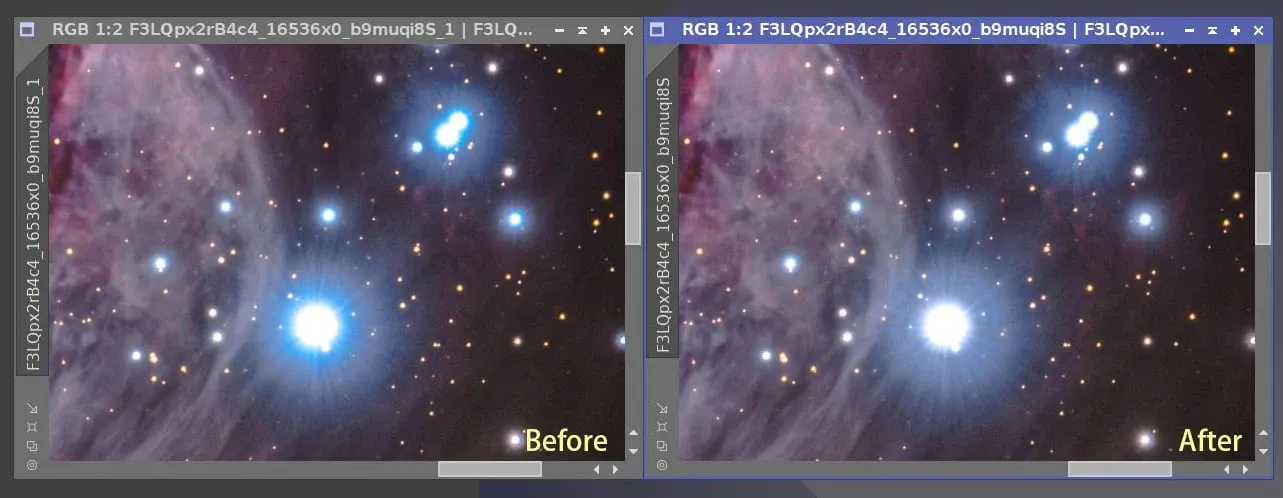
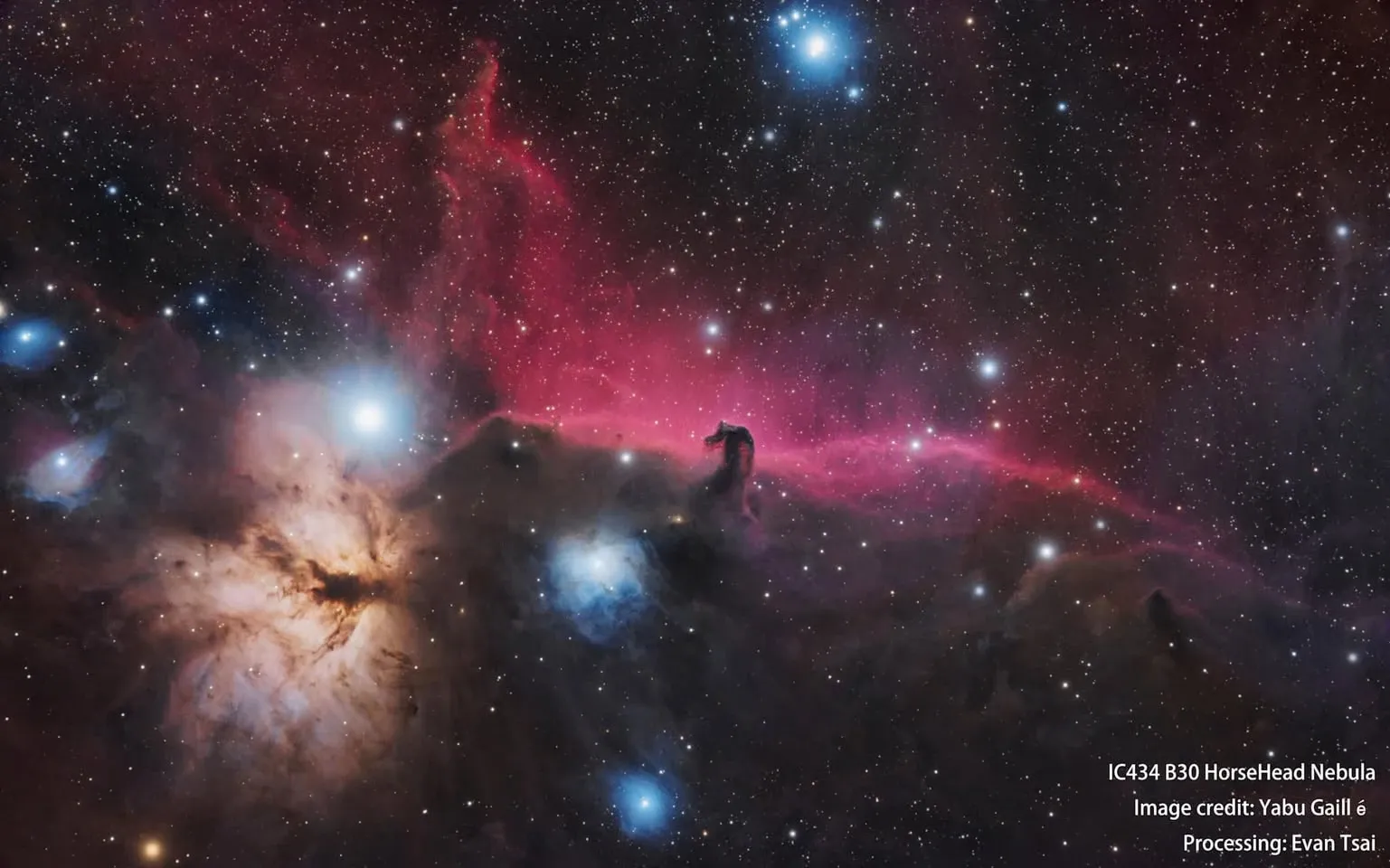
Dalším příkladem je mlhovina Koňská hlava B33. Když jsem tento snímek zpracovával o rok dříve, korektor způsobil, že se v obraze objevila dvě zřetelná modrá hala, a nikdy se mi je nepodařilo odstranit. Později jsem se naučil trochu Photoshop a s pomocí několika základních technik se mi konečně podařilo vliv hal mírně potlačit. Když přepnete mezi oběma snímky, před a po, uvidíte rozdíl.
Popravdě řečeno je tu ale potřeba čestně přiznat dvě věci: zaprvé, nejzákladnějším řešením je vlastně stále výměna korektoru, Photoshop léčí jen příznak; zadruhé, teprve po odstranění modrého hala jsem zjistil, že na vnějším okraji je ještě jeden černý kroužek (mimochodem, ten nebyl způsobený postupem dark clipping).
Okrajové halo způsobené filtry: obecné řešení
Halo způsobené filtry je běžný jev; ať už používáte levný, nebo drahý úzkopásmový filtr, kolem jasných hvězd se může halo objevit. Řešení ve skutečnosti není těžké:
- Photoshop: pomocí nástroje Elliptical Marquee Tool vytvořte vhodnou výběrovou oblast, poté snižte sytost v této oblasti – někdy se tím tento otravný problém snadno vyřeší.
- PixInsight: postup je obdobný, jen je potřeba tuto masku ručně vytvořit odečtením v PixelMath (pro výběr lze použít i skript GAME); hlavní je vybrat pouze halo, a ne střed hvězdy.
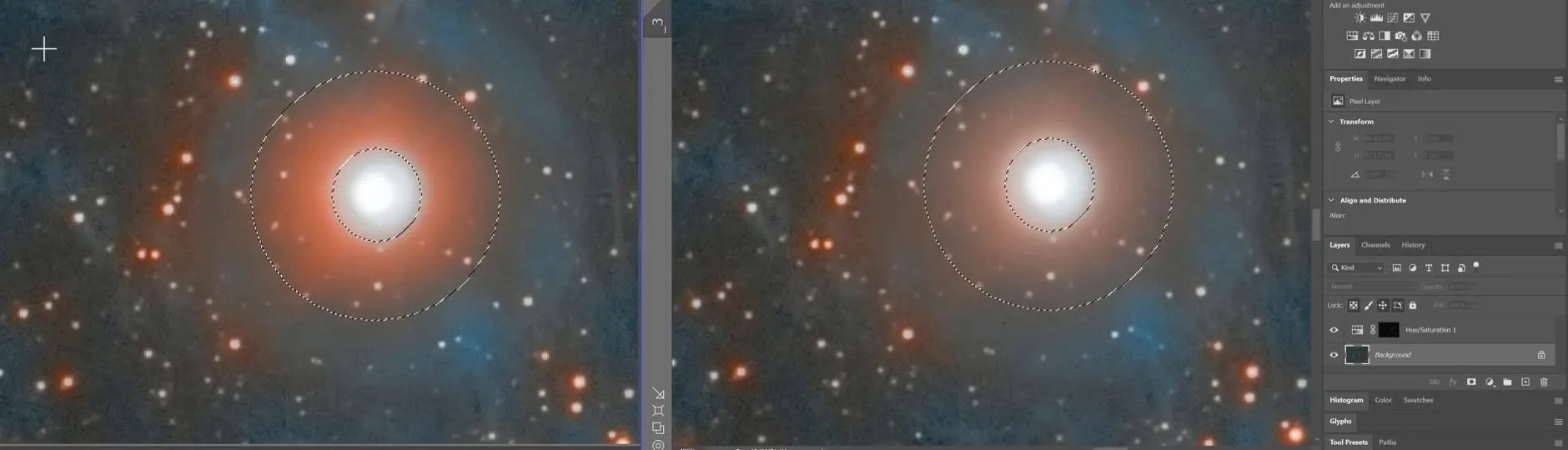
Za zmínku stojí, že tento postup neodstraní jen halo způsobené filtry, ale dá se použít i k odstranění duchů (ghosting) způsobených samotnou optikou dalekohledu nebo reduktorem ohniska / rovnačem pole. Jde o poměrně univerzální techniku pro závěrečné dotažení.