Maska mlhoviny: dva postupy v programech Photoshop a PixInsight
Maska mlhoviny je v astrofotografické postprodukci velmi praktickým druhem masky. Její účel je tento: vybrat pouze samotnou mlhovinu, nikoli hvězdy a pozadí, díky čemuž můžeme plyn mlhoviny zesílit samostatně, aniž by to ovlivnilo hvězdy nebo pozadí.
Proč potřebujete masku mlhoviny
Pokud vám při snaze vytáhnout plyn mlhoviny snímky často končí naducanými hvězdami nebo přehnaně jasně roztaženým pozadím, pak je maska mlhoviny přesně tím řešením. S takovou maskou můžete plyn mlhoviny upravovat samostatně, aniž by se spolu s ním „spálily“ i hvězdy nebo pozadí. Právě proto k ní dřív nebo později sáhne téměř každý, kdo se mlhovinami zabývá.
Verze pro program PixInsight: vytvoření pomocí MLT
V programu PixInsight je nejběžnějším způsobem vytvoření masky mlhoviny kombinace s MLT (MultiscaleLinearTransform): pomocí víceměřítkového přístupu se oddělí hvězdy a pozadí a jako maska zůstane samotné tělo mlhoviny. Je to zároveň postup, který doporučuji nejvíc – výsledek je stabilní a výběr hvězd čistý.
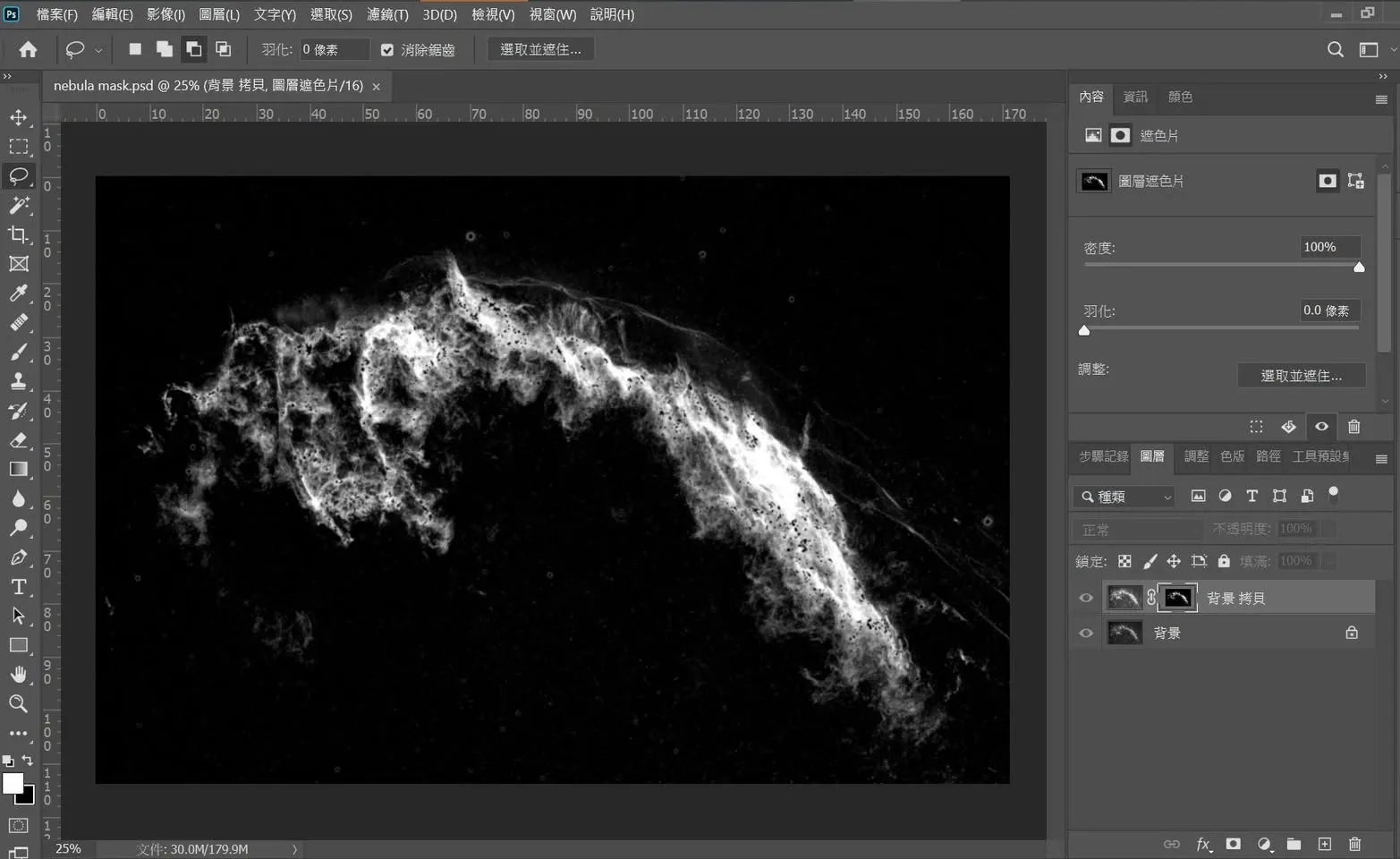
Verze pro program Photoshop: stejný princip, ale více práce
Nejdřív závěr: i Photoshop dokáže vytvořit masku mlhoviny, s výsledkem podobným tomu, co vznikne v programu PixInsight pomocí MLT. Princip, podle kterého oba programy vytvářejí masku mlhoviny, je ve skutečnosti naprosto stejný – v obou případech se nejdřív vytvoří maska objektu a hvězdná maska, a ty se pak zkombinují do masky, která ponechá jen mlhovinu.
Schopnost programu Photoshop vybírat hvězdy je ale poměrně slabší, takže je potřeba věnovat víc času rušení výběru u oblastí, které „nejsou hvězdy, ale přesto byly vybrány“, a celkový výsledek také není tak dobrý jako u MLT. Pokud tedy máte po ruce PixInsight, přesto doporučuji vytvořit tuto masku v programu PixInsight.
Kompletní videoukázka
Kdysi jsem si jako cíl zpracování vzal Závojovou mlhovinu NGC 6992 a natočil sérii ukázkových videí, která vysvětlují, jak v programu Photoshop vytvořit masku objektu a hvězdnou masku, jak je zkombinovat do masky mlhoviny a nakonec jak pomocí masky mlhoviny upravit obraz. Protože je obsah delší, je rozdělen na tři části:
- První část: vytvoření masky objektu a hvězdné masky – https://youtu.be/XrCnp8hkunc
- Druhá část: použití masky objektu a hvězdné masky k vytvoření masky mlhoviny – https://youtu.be/owgyrY0PIDA
- Třetí část: úprava obrazu pomocí masky mlhoviny – https://youtu.be/tAuF_MX4qsQ
I pro verzi PixInsight existuje odpovídající ukázkové video pro srovnání: https://youtu.be/c-gdotBXc7c