Ködmaszkok: két módszer a Photoshopban és a PixInsightban
A ködmaszk az asztrofotós utómunka egyik igen hasznos maszkfajtája. A rendeltetése ez: csak magát a ködöt választjuk ki, a csillagokat és a hátteret nem, így a ködösséget önmagában erősíthetjük anélkül, hogy a csillagokra vagy a háttérre hatással lennénk.
Miért van szükség ködmaszkra
Ha a képeken a ködösség kihúzása gyakran földagadt csillagokat vagy túl fényesre stretchelt hátteret eredményez, akkor a ködmaszk pontosan erre a megoldás. Egy ilyen maszk birtokában külön lehet szabályozni a ködösséget anélkül, hogy a csillagok vagy a háttér is túltelítődne. Ez az oka annak is, hogy szinte mindenki, aki ködökkel foglalkozik, előbb-utóbb használni kezdi.
PixInsight-verzió: MLT-vel készítve
A PixInsightban a ködmaszk elkészítésének legelterjedtebb módja az MLT-vel (MultiscaleLinearTransform) való kombinálás: többléptékű megközelítéssel elválasztjuk a csillagokat és a hátteret, és a köd fő része marad meg maszkként. Ez egyben az általam leginkább ajánlott módszer is – az eredmény stabil, a csillagok kiválasztása tiszta.
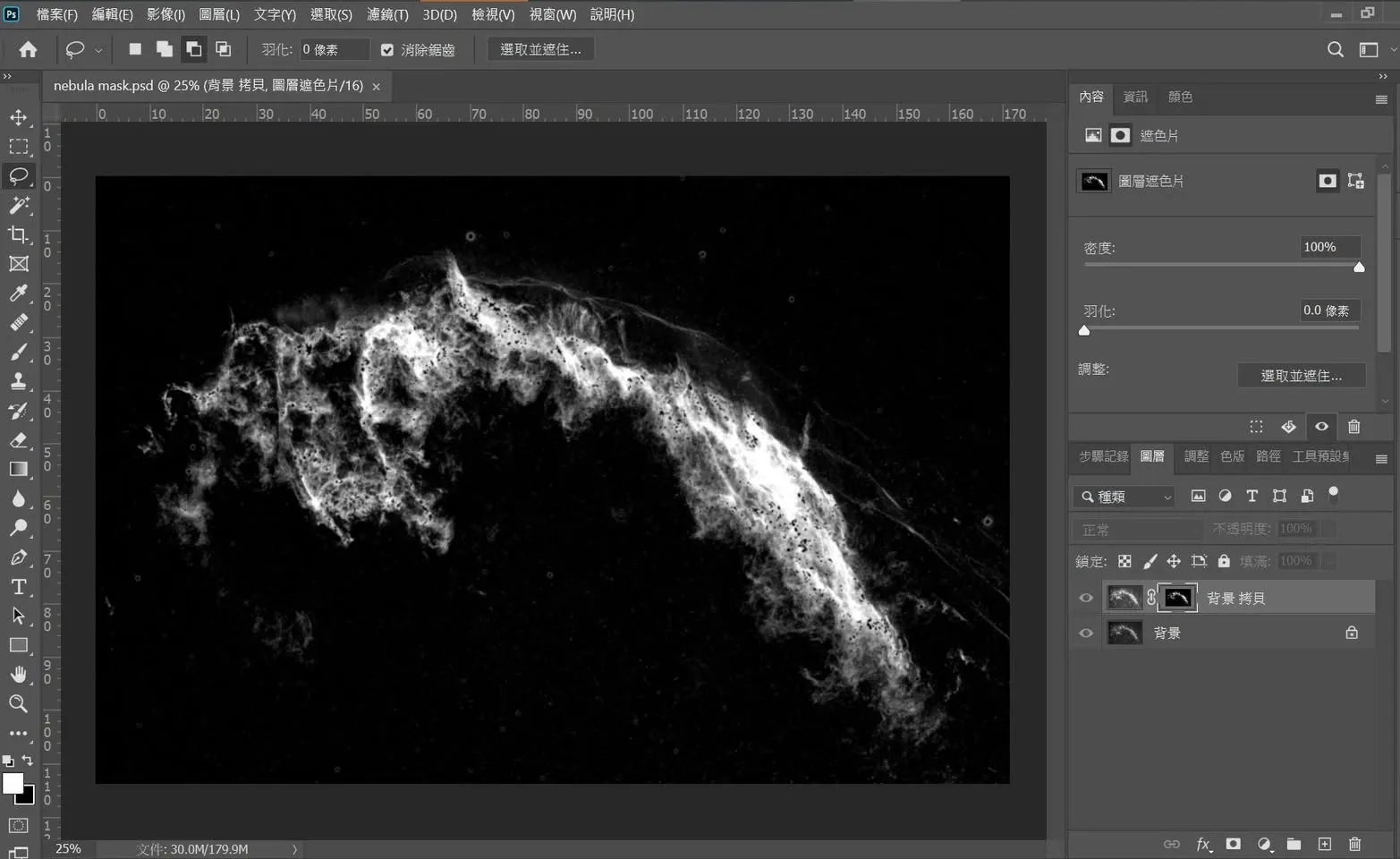
Photoshop-verzió: ugyanaz az elv, de több munka
Kezdjük a következtetéssel: a Photoshopban is elkészíthető a ködmaszk, és az eredmény hasonló ahhoz, amit a PixInsightban az MLT-vel kapunk. A két szoftverben a ködmaszk elkészítésének elve valójában teljesen megegyezik – mindkettőnél először egy objektummaszkot és egy csillagmaszkot hozunk létre, majd ezek kombinálásával állítjuk elő azt a maszkot, amely csak a ködöt tartja meg.
A Photoshop csillagkiválasztási képessége azonban gyengébb, ezért több időt kell szánni azoknak a területeknek a törlésére, amelyek „nem csillagok, mégis kiválasztásra kerültek”, és az összhatás sem éri el az MLT szintjét. Ezért ha rendelkezésre áll PixInsight, továbbra is azt javaslom, hogy ezt a maszkot PixInsighttal készítsük el.
Teljes videós bemutató
Egykor az NGC 6992-es Fátyol-ködöt választottam feldolgozási célpontul, és felvettem egy bemutatóvideó-sorozatot arról, hogyan készítünk a Photoshopban objektummaszkot és csillagmaszkot, hogyan kombináljuk ezeket ködmaszkká, végül hogyan igazítjuk a képet a ködmaszk segítségével. Mivel a tartalom hosszabb, három részre osztottam:
- Első rész: az objektummaszk és a csillagmaszk elkészítése – https://youtu.be/XrCnp8hkunc
- Második rész: a ködmaszk elkészítése az objektummaszk és a csillagmaszk segítségével – https://youtu.be/owgyrY0PIDA
- Harmadik rész: a kép igazítása a ködmaszkkal – https://youtu.be/tAuF_MX4qsQ
A PixInsight-verzióhoz is tartozik megfelelő bemutatóvideó összehasonlításhoz: https://youtu.be/c-gdotBXc7c