Маски туманностей: два способи в Photoshop і PixInsight
Маска туманності — одна з найпрактичніших масок в астрофотографічній обробці. Її призначення таке: виділити лише саму туманність, а не зорі та фон, щоб ми могли підсилювати туманність окремо, не впливаючи на зорі або фон.
Чому потрібна маска туманності
Якщо на ваших зображеннях спроби витягнути туманність часто призводять до роздутих зір або надто яскраво розтягнутого фону, то маска туманності — саме те рішення, яке потрібне. Маючи таку маску, можна налаштовувати туманність окремо, не «спалюючи» разом із нею зорі чи фон. Саме тому майже кожен, хто працює з туманностями, рано чи пізно починає нею користуватися.
Версія PixInsight: створення за допомогою MLT
У PixInsight найпоширеніший спосіб створення маски туманності — це поєднання з MLT (MultiscaleLinearTransform): за допомогою багатомасштабного підходу зорі та фон відокремлюються, а тіло туманності залишається як маска. Це також спосіб, який я рекомендую найбільше — результат стабільний, а виділення зір чисте.
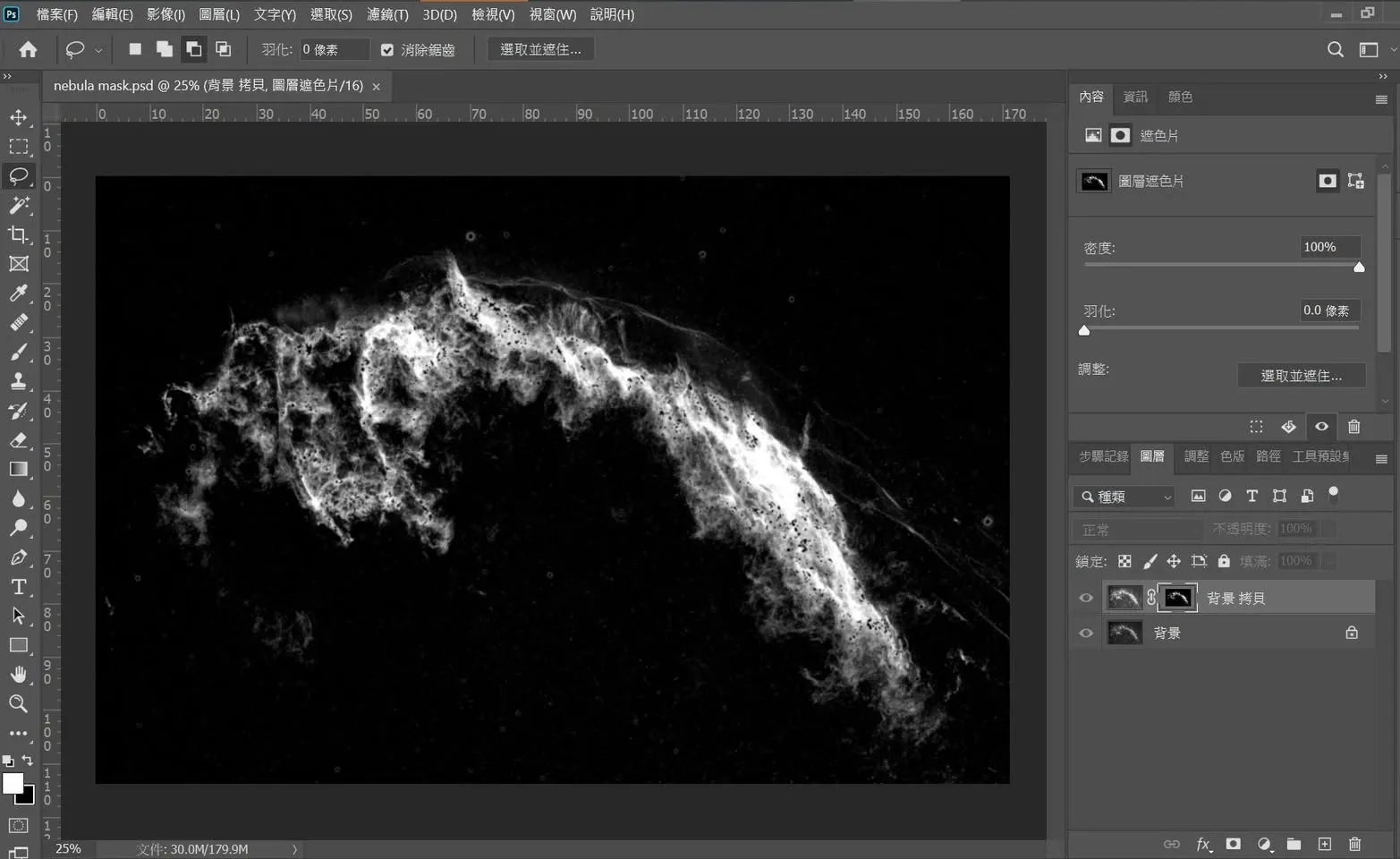
Версія Photoshop: той самий принцип, але більше роботи
Спершу висновок: Photoshop теж здатний створити маску туманності, і результат схожий на той, що виходить у PixInsight за допомогою MLT. Принцип створення маски туманності в обох програмах насправді повністю однаковий — в обох випадках спочатку створюють маску об’єкта та маску зір, а потім комбінують їх, щоб отримати маску, яка залишає лише туманність.
Утім, здатність Photoshop вибирати зорі слабша, тому доводиться витрачати більше часу на зняття виділення з ділянок, які «не є зорями, але однаково потрапили у виділення», та й загальний результат не такий добрий, як у MLT. Тож якщо у вас під рукою є PixInsight, я все одно раджу створювати цю маску саме в PixInsight.
Повна відеодемонстрація
Одного разу я взяв туманність Вуаль NGC 6992 як об’єкт обробки та записав серію демонстраційних відео, у яких пояснюю, як створити в Photoshop маску об’єкта та маску зір, скомбінувати їх у маску туманності, а насамкінець скористатися маскою туманності для налаштування зображення. Оскільки матеріал вийшов доволі довгим, його поділено на три частини:
- Частина перша: створення маски об’єкта та маски зір — https://youtu.be/XrCnp8hkunc
- Частина друга: використання маски об’єкта та маски зір для створення маски туманності — https://youtu.be/owgyrY0PIDA
- Частина третя: налаштування зображення за допомогою маски туманності — https://youtu.be/tAuF_MX4qsQ
Для версії PixInsight також є відповідне демонстраційне відео для порівняння: https://youtu.be/c-gdotBXc7c