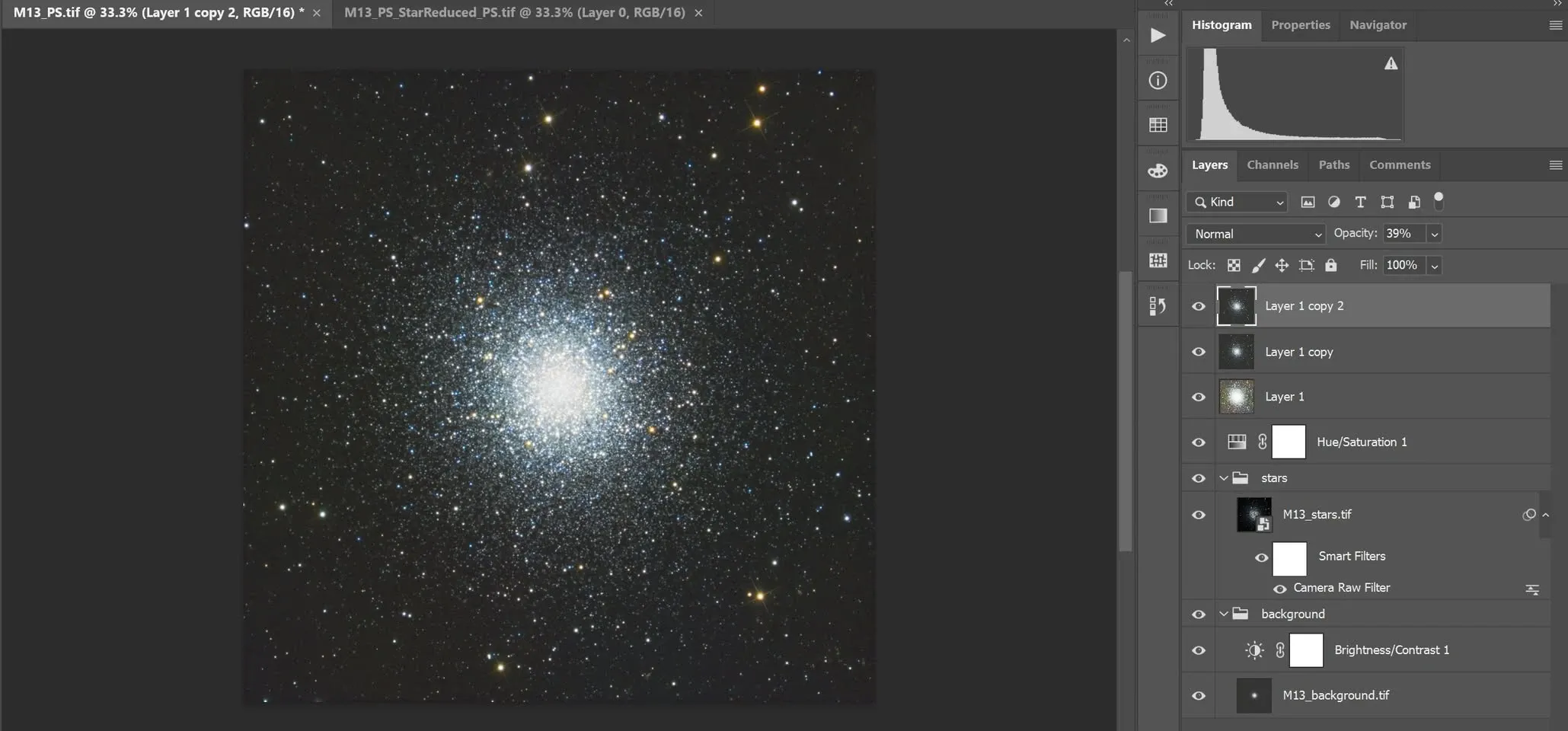
PixInsight × Photoshop: гібридний робочий процес
Спочатку я вивчав PixInsight лише для обробки астрономічних зображень. Але протягом усього цього шляху мене не полишало відчуття, що чогось бракує — саме частини Photoshop, і моя обробка зображень завжди здавалася трохи незавершеною. У цій статті я зібрав свої враження від переходу від «лише PixInsight» до «поєднання PixInsight і Photoshop», а також те, як обидві програми компенсують недоліки одна одної.
Спільні принципи, різне керування
Photoshop і PixInsight керуються не зовсім однаково, але принципи, що лежать в їхній основі, насправді спільні. Саме тому один і той самий прийом постобробки в певних випадках можна реалізувати різними способами — або в Photoshop, або в PixInsight. Це і є причина, чому пізніше я вирішив вивчити Photoshop: щоб доповнити ту частину, якої мені бракувало після PixInsight.
Змішування шарів: два шляхи до однієї мети
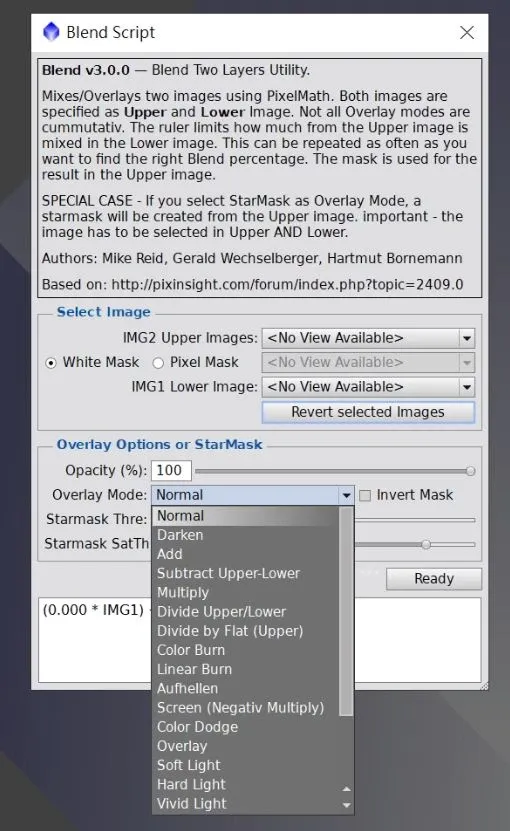
PixInsight хоч і не має функції шарів, але насправді кожне окреме зображення в ньому можна використовувати як шар. То як же досягти в PixInsight змішування шарів — найпотужнішої можливості Photoshop?
- Скрипт Blend: режими змішування в його меню майже такі самі, як у Photoshop, а також додано кілька режимів, спеціально розроблених для астрономічних зображень, і він уміє автоматично виконувати екранне розтягування (screen stretch).
- PixelMath: також дає змогу виконати змішування шарів, тільки формулу потрібно написати самостійно.
Ключова відмінність у логіці масок
Логіка поведінки обох програм щодо «масок» — це те місце, де новачки плутаються найчастіше, тож варто пояснити це особливо чітко:
- Photoshop: там, де верхній шар прихований маскою, його заповнює нижній шар.
- PixInsight: ділянка, прихована маскою, залишається без змін.
Іншими словами, Photoshop досягає ефекту, поєднуючи два шари за допомогою маски — у кожному з двох шарів є потрібна частина, і, приховавши маскою непотрібну область верхнього шару, ви об’єднуєте її з потрібною областю нижнього шару в одне зображення. PixInsight, навпаки, застосовує потрібний ефект безпосередньо до одного зображення, а ділянки, які не потрібно змінювати, захищає маскою.
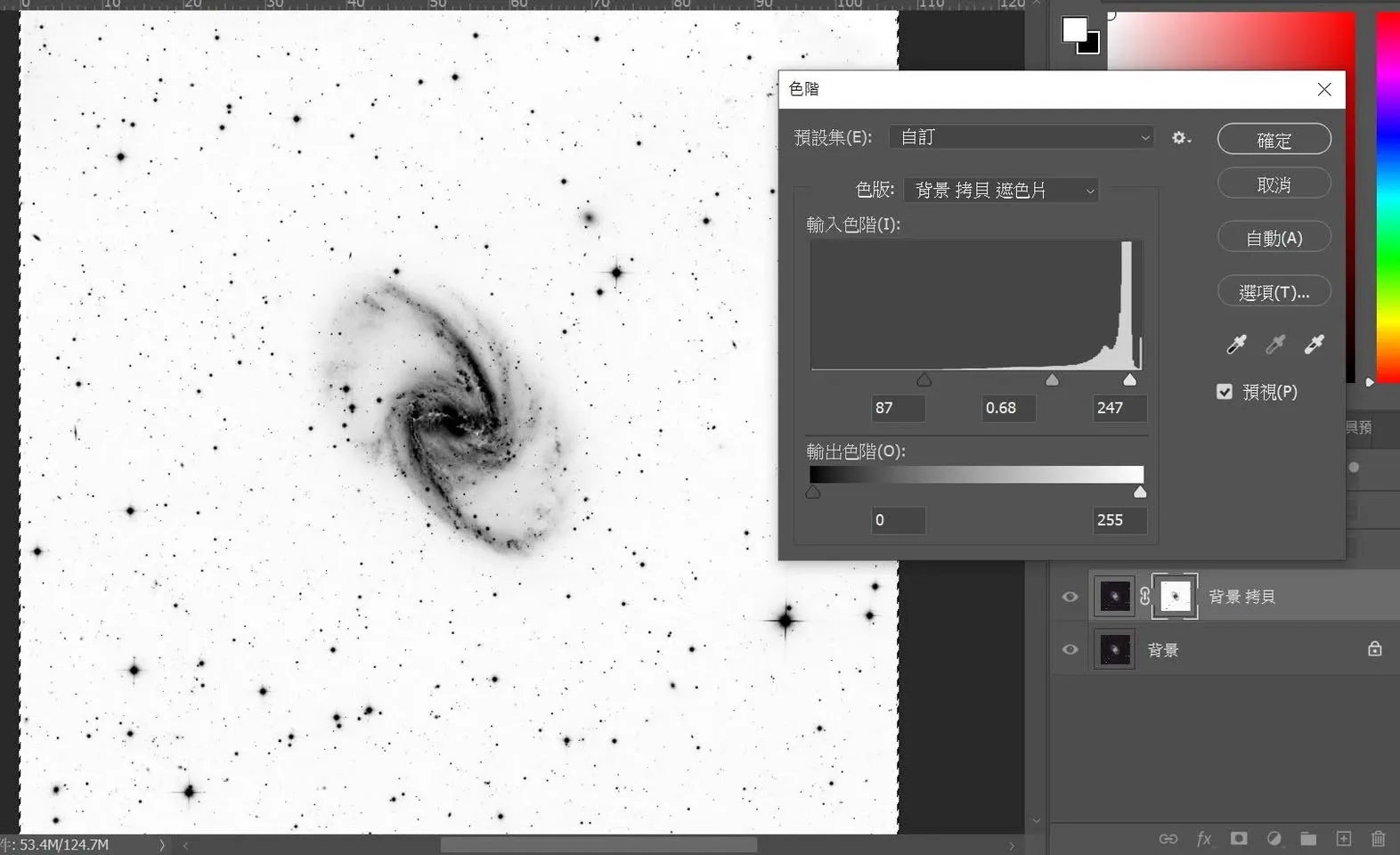
Через цей принцип я особисто вважаю Photoshop менш інтуїтивним у питанні масок, бо доводиться водночас тримати в голові й взаємозв’язки між шарами — звісно, для тих, хто вже звик до Photoshop, це виглядає інакше.
Виправлення дрібних вад: практична взаємодія двох інструментів
Коли обидві програми працюють разом, усунення дрібних вад стає особливо ефективним. Візьмімо за приклад поширений слід гало від внутрішнього відбиття — ось як я обробляю його в Photoshop (у нелінійному стані):
- Видаліть зорі та отримайте зображення самих зір
- На зображенні без зір зробіть виділення інструментом виділення й заповніть фон за допомогою «Content-Aware Fill»
- На зображенні із зорями приберіть залишки за допомогою «Healing Brush»
- Знову об’єднайте обидва зображення в режимі змішування Screen
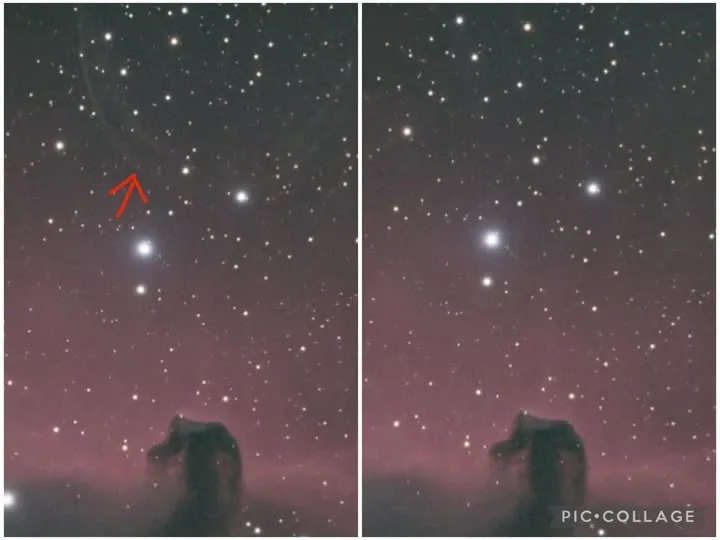
Увесь процес від початку до кінця займає менш ніж вісім хвилин. Такі дрібні вади не потребують кадрування зображення — їх легко усунути, поєднавши Content-Aware Fill у Photoshop зі змішуванням шарів.
Чому «перша половина PI, друга половина PS»
У січні 2024 року я нарешті офіційно включив Photoshop до свого робочого процесу як програму для фінальних коригувань і виведення. Першим зображенням, яке я серйозно довів до кінця в Photoshop, стала NGC 2170, туманність Ангел, — PixInsight і Photoshop зайняли приблизно по половині часу обробки кожен. На тому зображенні основною функцією BXT (BlurXTerminator) було лише зменшення зір; деталі такого типу зображень зазвичай уже не можна ним додатково посилити. По-справжньому багато часу забрали підсилення деталей і робота з кольором у Photoshop — саме це врешті дало змогу поєднати в одному кадрі фонові молекулярні хмари й туманність Ангел.
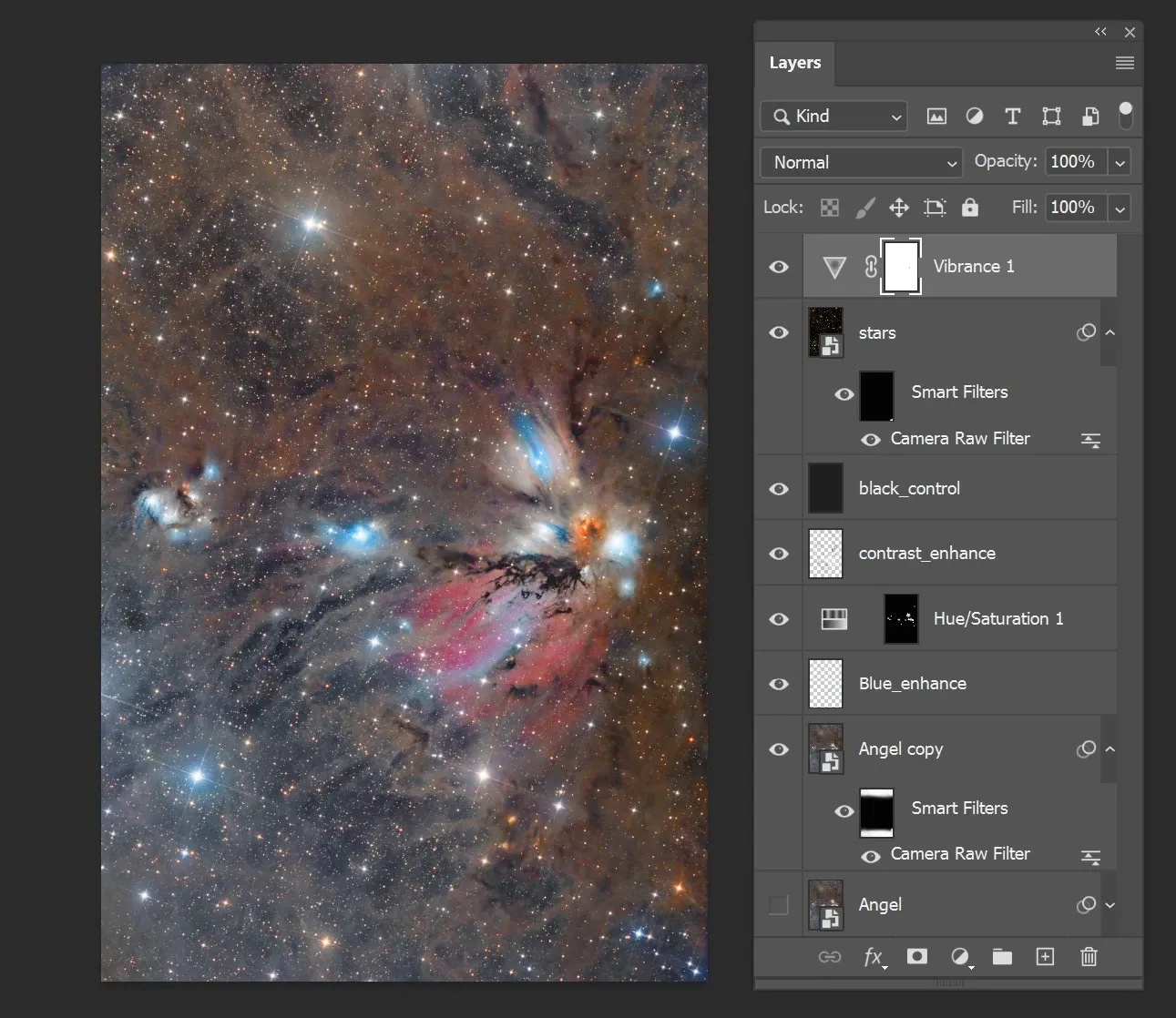
Мій нинішній робочий процес можна коротко підсумувати як «перша половина PixInsight, друга половина Photoshop»:
- PixInsight (перша половина): відповідає за обробку на початковому етапі. Складніші маски повністю створюються в PixInsight, а потім експортуються для використання в Photoshop; завдання ШІ, такі як видалення зір, також повністю виконуються в PixInsight і лише потім завантажуються в Photoshop.
- Photoshop (друга половина): має потужну перевагу в миттєвому попередньому перегляді змішування шарів, у недеструктивній обробці та в колірному коригуванні.
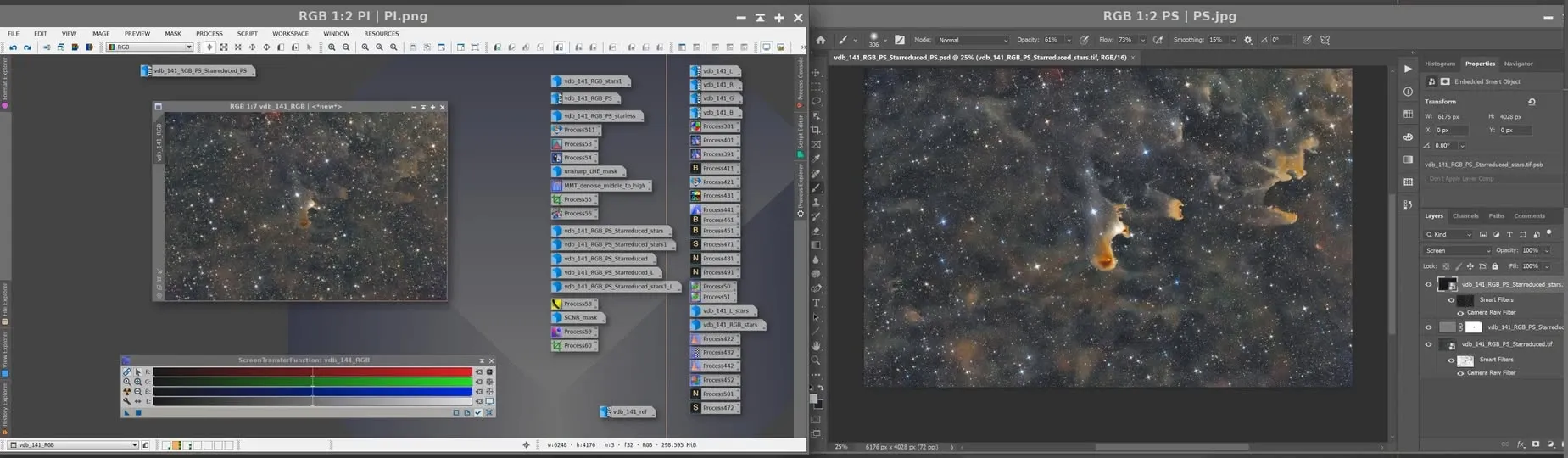
Найбільша перевага паралельного опанування обох програм — це те, що вони компенсують недоліки одна одної. Єдине, на що варто звернути особливу увагу: коли PixInsight експортує файл для Photoshop, обов’язково зберігайте його як 16-бітний файл TIF — з відкриттям 32-бітних файлів у Photoshop виникають проблеми.
То чи потрібен ще PixInsight
Швидкість коригування кольору й виправлення вад у Photoshop справді значно вища, ніж у PixInsight; принцип «що налаштував, те й отримав» у змішуванні шарів працює швидко й зручно. Але чи означає це, що PixInsight більше не потрібен? Моя відповідь — ні. Те, що Photoshop на пізньому етапі йде так гладко, насправді завдячує ранній обробці в PixInsight — саме міцна попередня робота дає змогу пізньому етапу в Photoshop розкритися легше. Обидві програми доповнюють одна одну, а не замінюють.