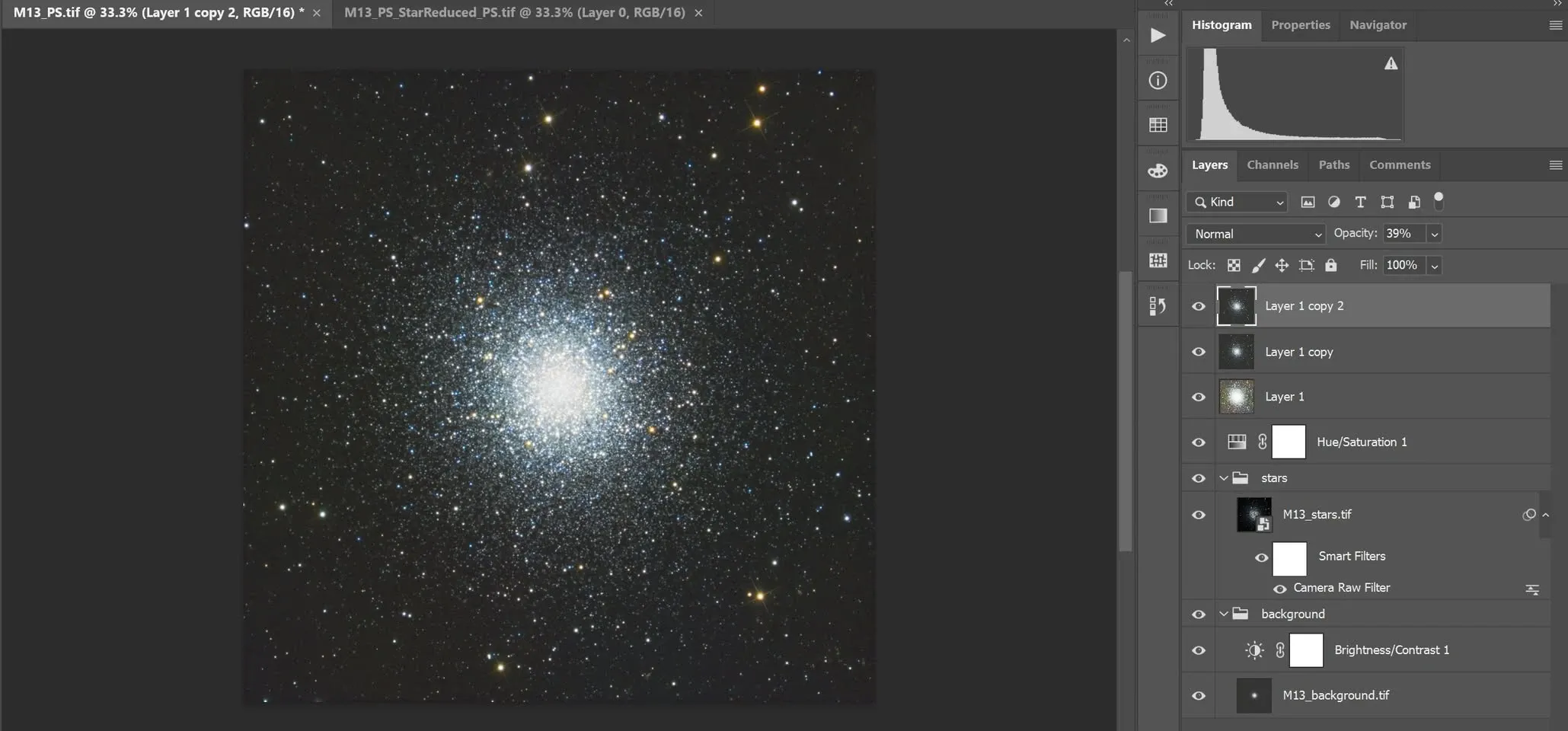
PixInsight × Photoshop: hybridní pracovní postup
PixInsight jsem se naučil používat původně jen kvůli zpracování astronomických snímků. Cestou jsem si ale pořád připadal, že mi něco chybí – právě ten kousek jménem Photoshop – a moje zpracování obrazu nikdy nepůsobilo úplně hotově. V tomto článku shrnuji své poznatky z cesty od „jen PixInsight“ k „souběžnému používání programů PixInsight i Photoshop“ a k tomu, jak si oba programy navzájem vyrovnávají nedostatky.
Společné principy, odlišná obsluha
Photoshop a PixInsight se neovládají úplně stejně, ale principy, na kterých stojí, jsou ve skutečnosti společné. Právě proto lze tentýž postup následného zpracování v některých případech provést různými způsoby – buď v programu Photoshop, nebo v programu PixInsight. To je přesně důvod, proč jsem se později rozhodl naučit se Photoshop: abych doplnil tu část, kterou jsem se v programu PixInsight nikdy nenaučil.
Prolínání vrstev: dvě cesty k jednomu cíli
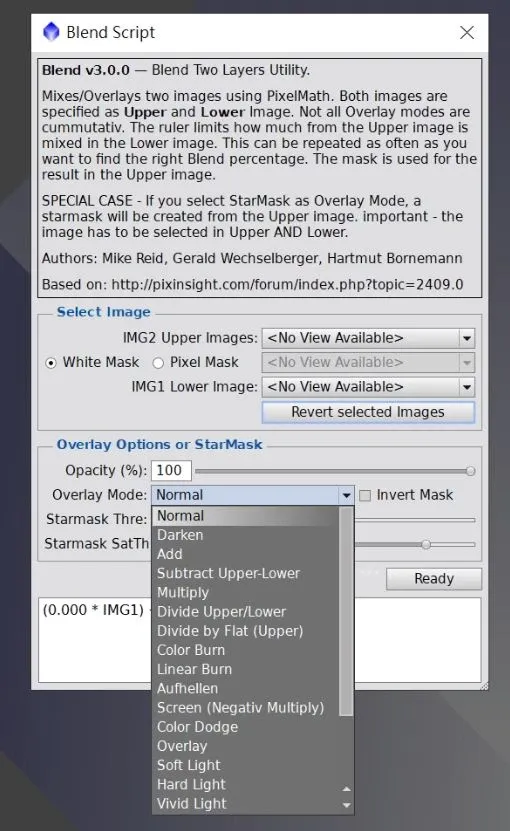
PixInsight sice nemá funkci vrstev, ale ve skutečnosti může každý jednotlivý snímek v něm sloužit jako vrstva. Jak tedy v programu PixInsight docílit prolínání vrstev – nejsilnější funkce programu Photoshop?
- Skript Blend: režimy prolnutí v jeho nabídce jsou téměř stejné jako v programu Photoshop, navíc přibylo několik režimů navržených přímo pro astronomické snímky a umí i automatický screen stretch.
- PixelMath: umožňuje prolínání vrstev také, jen vzorec je třeba napsat ručně.
Klíčový rozdíl v logice masek
Logika chování obou programů u „masek“ je místo, kde se začátečníci pletou nejsnáz, a stojí za to ji vysvětlit obzvlášť jasně:
- Photoshop: tam, kde je horní vrstva zakrytá maskou, ji doplní spodní vrstva.
- PixInsight: oblast zakrytá maskou zůstává beze změny.
Jinými slovy, Photoshop dosahuje efektu spojením dvou vrstev pomocí masky – v obou vrstvách je vždy ta žádoucí část, a zamaskováním nechtěné oblasti horní vrstvy ji sloučíte se žádoucí oblastí spodní vrstvy do jednoho snímku. PixInsight naproti tomu aplikuje požadovaný efekt přímo na jeden snímek a místa, kde efekt nechcete, chrání maskou.
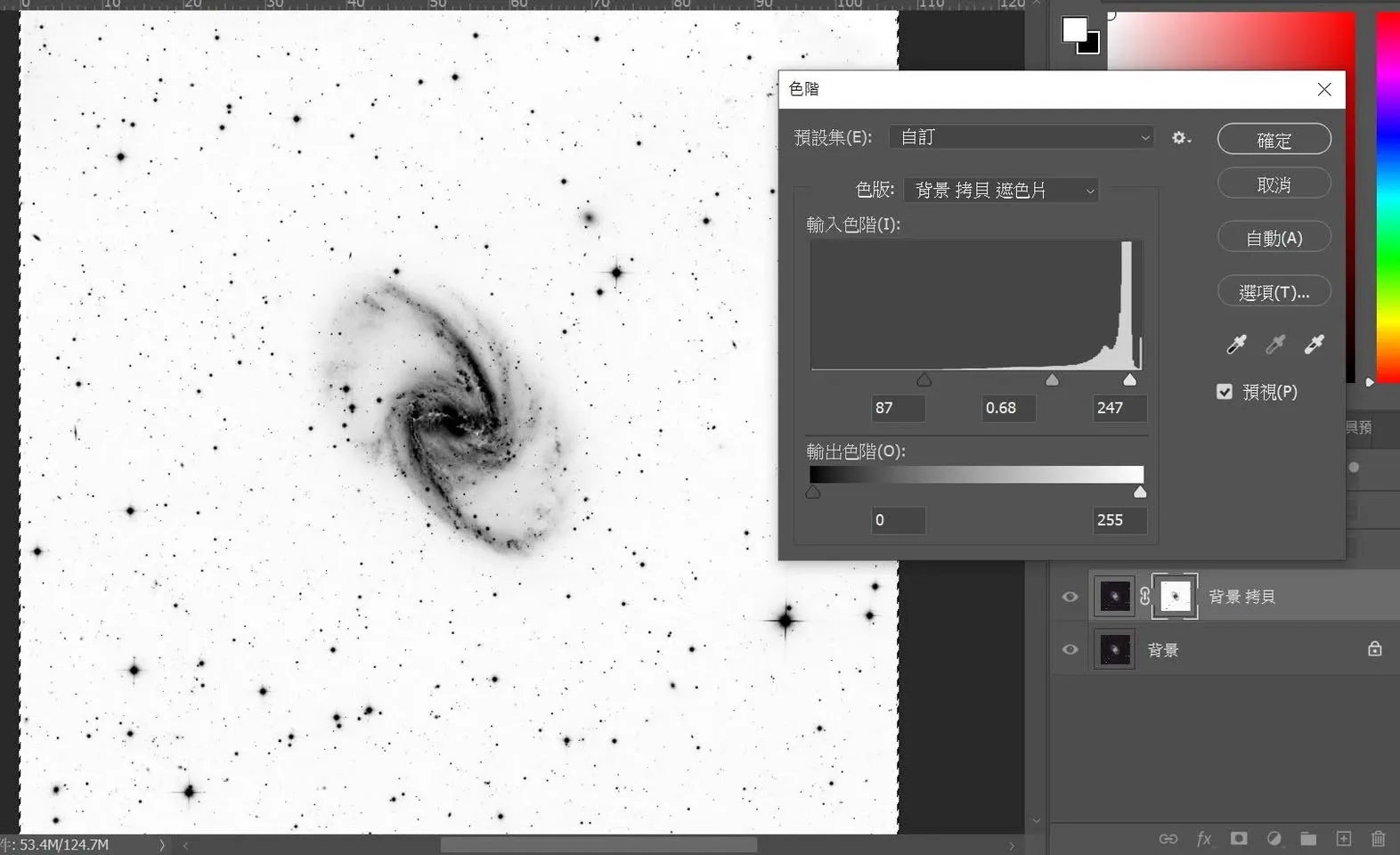
Na základě tohoto principu mi osobně přijde Photoshop u masek méně intuitivní, protože je zároveň potřeba mít na paměti i vztah mezi vrstvami – u lidí, kteří jsou už zvyklí na Photoshop, je to samozřejmě jiná věc.
Oprava drobných vad: praktická spolupráce obou nástrojů
Když se oba programy spojí, zpracování drobných vad je obzvlášť efektivní. Jako příklad uvedu častou stopu halo od vnitřního odrazu; můj postup v programu Photoshop je následující (v nelineárním stavu):
- Odstraním hvězdy a vytvořím snímek hvězd.
- Snímek bez hvězd ohraničím výběrovým nástrojem a pozadí vyplním pomocí „Content-Aware Fill“.
- Ze snímku hvězd odstraním zbytky pomocí „Healing Brush“.
- Oba snímky znovu sloučím režimem prolnutí Screen.
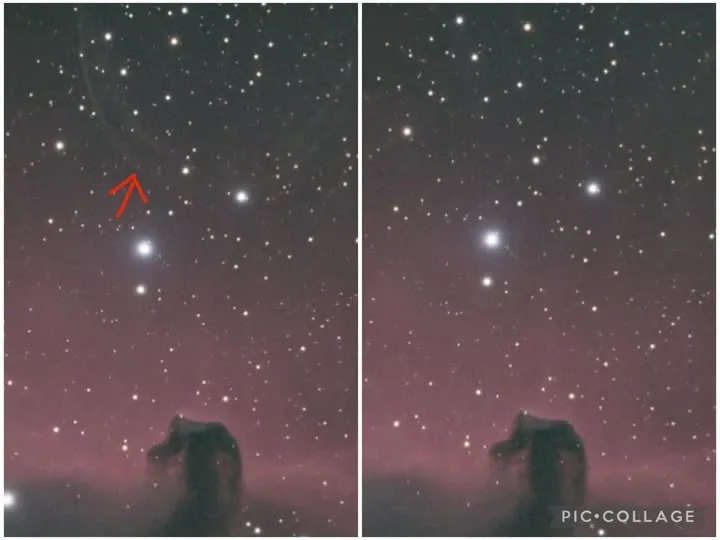
Celý proces zabere od začátku do konce necelých osm minut. Tento typ drobné vady nevyžaduje oříznutí snímku – postačí Content-Aware Fill v programu Photoshop spolu s prolínáním vrstev a snadno ji odstraníte.
Proč „první poločas PI, druhý poločas PS“
V lednu 2024 jsem Photoshop konečně formálně zařadil do svého pracovního postupu jako program pro finální úpravy a export. Prvním snímkem, který jsem opravdu dokončil v programu Photoshop, byla NGC 2170, Andělská mlhovina – PixInsight a Photoshop na něm zabraly každý přibližně polovinu doby zpracování. Na tomto snímku sloužil BXT (BlurXTerminator) hlavně jen ke zmenšení hvězd; detaily u tohoto typu snímků už jím obvykle dál posílit nejdou. Opravdu čas zabralo teprve zvýraznění detailů a úprava barev v programu Photoshop, což nakonec dostalo do jednoho záběru jak molekulární mraky v pozadí, tak Andělskou mlhovinu.
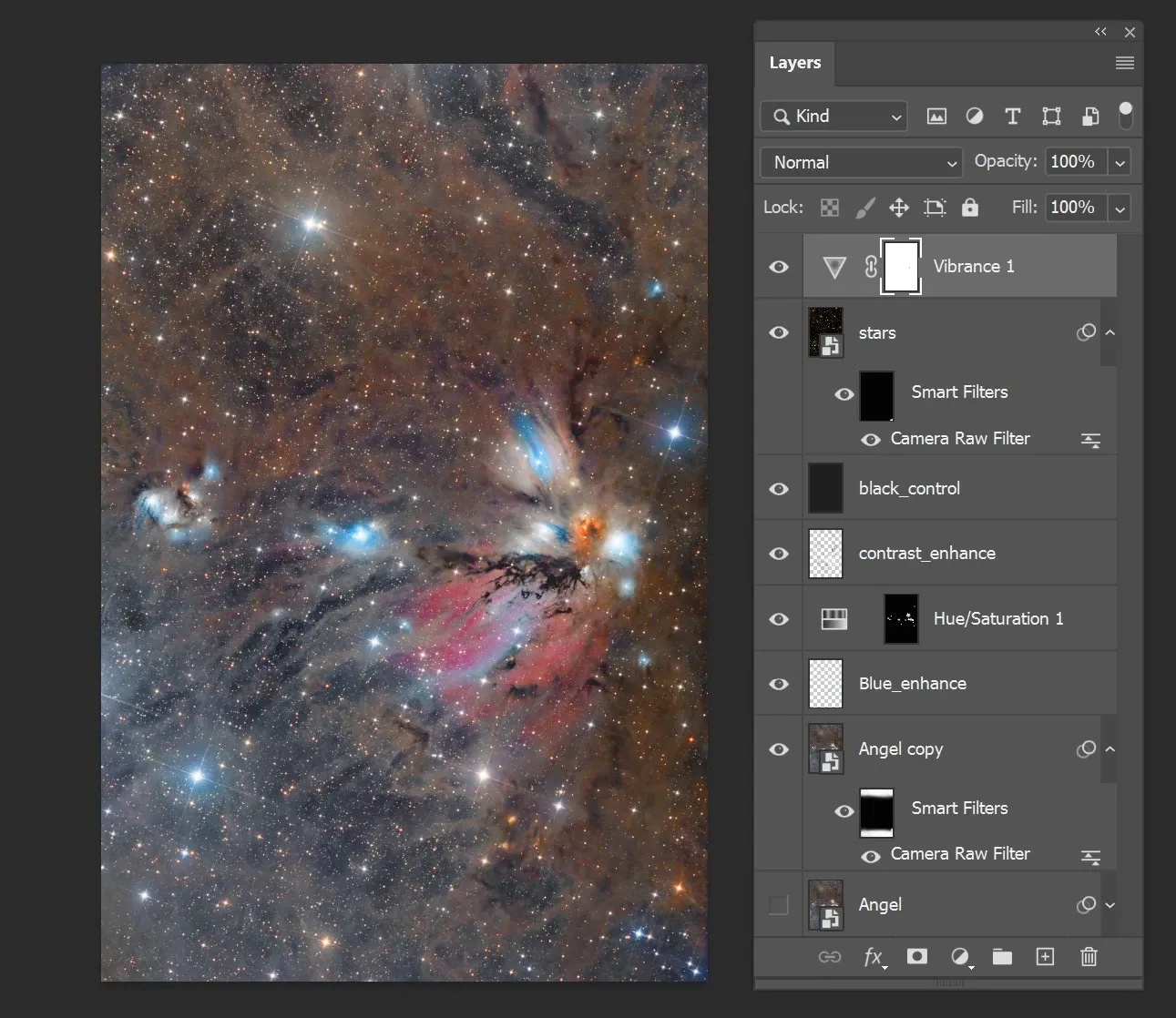
Můj současný pracovní postup lze jednoduše shrnout jako „první poločas PixInsight, druhý poločas Photoshop“:
- PixInsight (první poločas): má na starosti počáteční zpracování. Složitější masky se vytvářejí celé v programu PixInsight a teprve poté se exportují pro použití v programu Photoshop; i úlohy AI, jako je odstranění hvězd, se zpracovávají v programu PixInsight a teprve pak se načítají do programu Photoshop.
- Photoshop (druhý poločas): má silnou výhodu v živém náhledu prolínání vrstev, nedestruktivním zpracování a v úpravě barev.
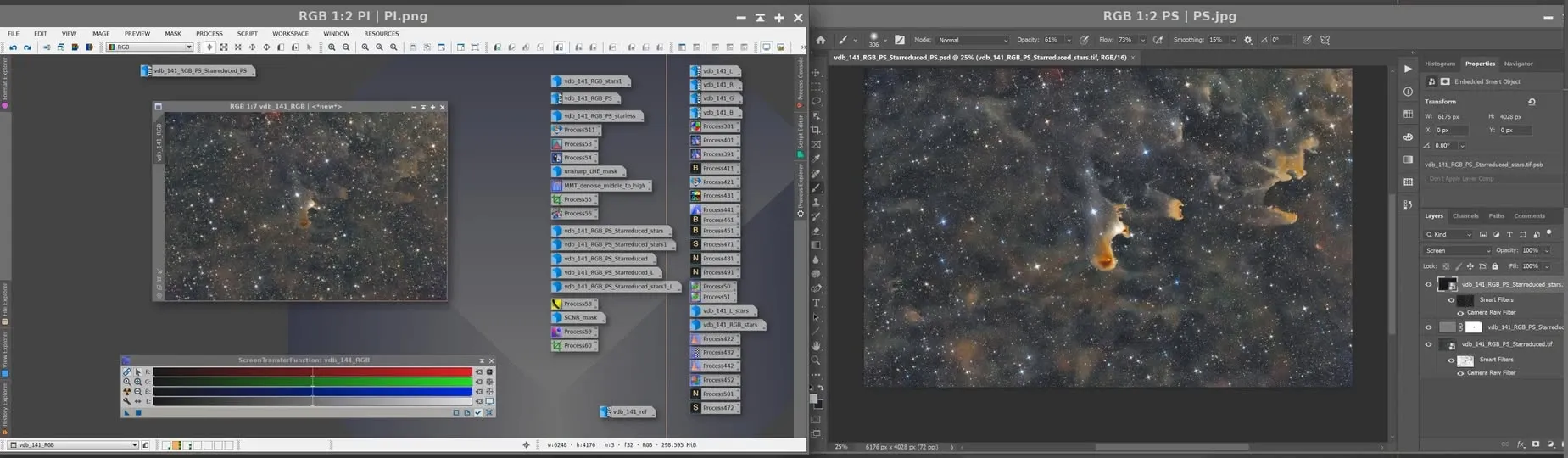
Největší výhodou souběžného zvládnutí obou programů je právě to, že si navzájem vyrovnávají nedostatky. Jediné, na co je potřeba dát obzvlášť pozor: když PixInsight exportuje soubor pro Photoshop, uložte ho bezpodmínečně jako 16bitový soubor TIF – Photoshop má při otevírání 32bitových souborů problémy.
Je tedy PixInsight ještě potřeba?
Rychlost úpravy barev a opravy vad v programu Photoshop je skutečně mnohem vyšší než v programu PixInsight; princip „co upravíte, to dostanete“ je při prolínání vrstev rychlý a pohodlný. Znamená to ale, že PixInsight už není potřeba? Moje odpověď zní ne. To, že Photoshop v pozdější fázi jede tak hladce, je ve skutečnosti zásluhou počátečního zpracování v programu PixInsight – právě důkladná počáteční práce umožňuje, aby se pozdější fáze v programu Photoshop projevila snáz. Oba programy se navzájem doplňují, nenahrazují se.