PCC/SPCC a plate solving: řešení problémů
PCC (Photometric Color Calibration) a později i SPCC jsou oba výkonné nástroje pro automatickou kalibraci barev, ale oba stojí na jednom předpokladu – plate solving musí uspět. V praxi nejsou neúspěšný plate solving a chyby v kalibraci barev nijak vzácné. Tento článek shrnuje několik běžných situací, kdy plate solving nebo PCC selhávají, a jejich řešení.
Jeden klíčový předpoklad: PCC/SPCC už samy o sobě neprovádějí plate solving
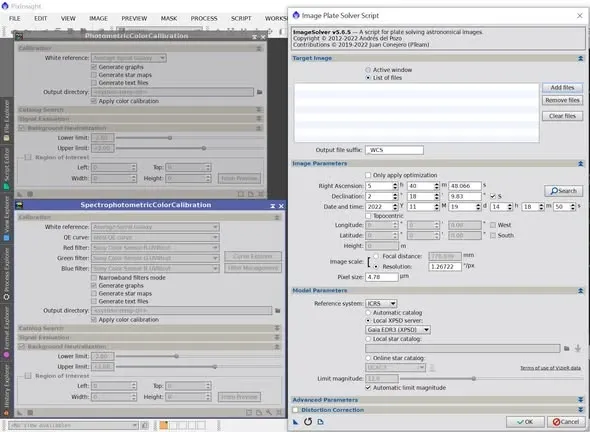
Nejprve k bodu, na kterém se snadno šlápne vedle: PCC ani SPCC už nemají funkci Plate Solve.
Pokud tedy snímek v rámci WBPP neprošel Astrometric solution, musíte před spuštěním PCC nebo SPCC nejdřív dokončit plate solving pomocí Image Plate Solver Script ze skriptové nabídky, jinak PCC nebo SPCC rovnou ohlásí chybu a nespustí se. Když tento krok vynecháte, všechno další se zastaví.
Časté volby, kvůli kterým PCC selhává
Když PCC selže v kroku plate solving nebo při kalibraci barev, můžete jednu po druhé zkontrolovat následující volby:
- Automaticky omezit magnitudu: Pokud PCC selže v kroku plate solving, můžete tuto volbu vypnout a místo toho ručně vybrat vhodný rozsah magnitud.
- Opravit zkreslení: Pokud používáte širokoúhlý objektiv, doporučujeme tuto volbu zaškrtnout.
- Ignorovat data v FIT header: Pokud snímek prošel Resample nebo byl pořízen zrcadlovkou (DSLR), takže ohnisková vzdálenost, velikost pixelu a poloha RA/DEC v FIT header nemusí odpovídat skutečnosti, zaškrtněte tuto volbu, aby PCC použil správné parametry, které zadáte ručně.
- Automaticky vybrat adresář fotometrického katalogu: Pokud má fotometrický hvězdný katalog mezery (což se často stává v oblastech oblohy blízko pólů), chybová zpráva obvykle zní „no stars in the image“. V takovém případě vypněte automatický výběr adresáře a ručně přepněte na jiný adresář – tím se problém vyřeší.
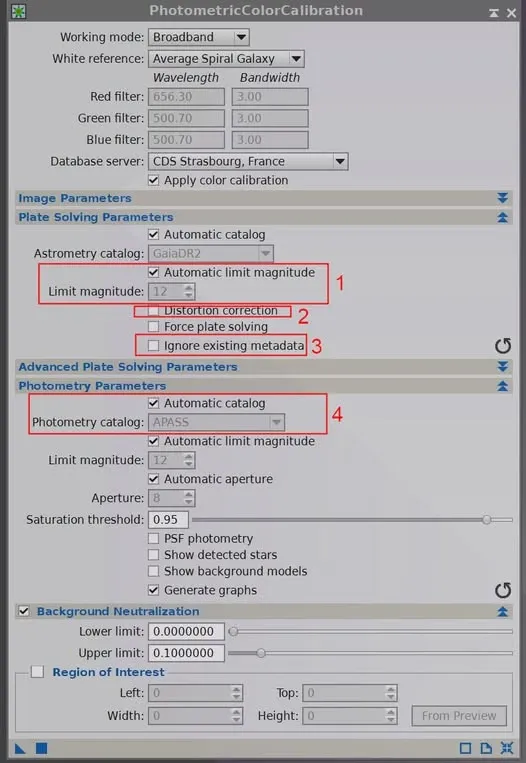
Plate solving po Resample: problémy
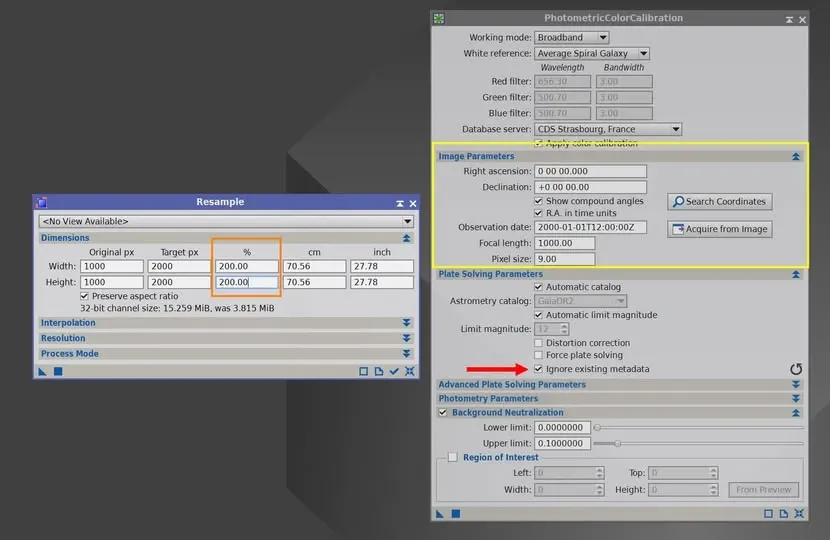
Navazuje na bod 3. Pokud váš snímek před PCC prošel Resample a PCC kvůli tomu potřebuje na dokončení obrovské množství času, nebo dokonce selže, nezapomeňte v PCC zaškrtnout volbu „ignore existing metadata“, aby proces přímo použil vámi zadané Image Parameters – jedině tak může plate solving proběhnout hladce.
Mezi situace, kdy se Resample využívá, patří: slučování pixelů (bin) u monochromatické kamery, nebo výběr super pixel při debayerizaci u barevné kamery.
Mezery ve hvězdném katalogu: stačí změnit adresář
Když plate solving selže, nejde vždy o problém vašeho nastavení, ale o mezeru přímo v samotném hvězdném katalogu.
Například APASS DR10 má na severní obloze závažné mezery; když použijete jen DR10 (nebo Auto), u řady známých severních objektů, jako jsou M101 a M51, selhává Photometry v PCC a automatická kalibrace barev pak není možná. Přechod na DR9 problém obvykle vyřeší sám od sebe. Když vycentrujete na M101 a podíváte se na katalog v různých pixelových měřítkách, je tento druh mezery jasně vidět.
Vývoj databází: lokální plate solving a přechod ke Gaia
Databáze hvězdných katalogů, na kterých plate solving stojí, se v posledních letech také neustále vyvíjejí.
V raných dobách jste si po aktualizaci PI mohli stáhnout databázi GaiaDR2 jako lokální referenci, když jste prováděli plate solving, takže analýza už nepotřebovala stahovat data katalogu online. Tehdy ale ještě zůstávala jedna malá vada na kráse – nebeské souřadnice snímku bylo stále nutné hledat po síti nebo zadávat ručně a přímé lokální vyhledávání nebylo možné, takže zcela offline plate solving se ještě nepodařil.
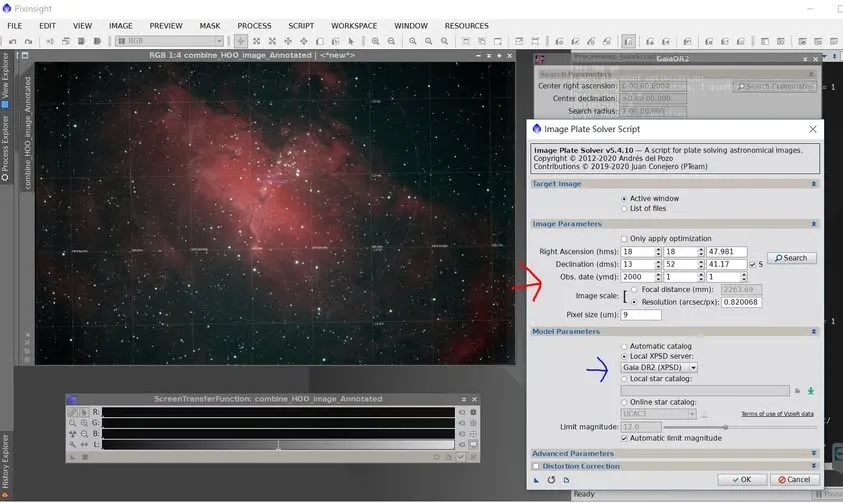
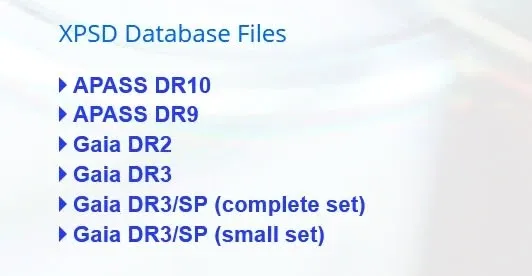
Později PixInsight vydal proces kalibrace barev nové generace založený na Gaia DR3. Pokud si to chcete vyzkoušet jako první, nezapomeňte nejprve zajít do sekce PixInsight Distribution a stáhnout data Gaia DR3/SP (stačí jedno z obou: complete nebo small set), nastavit je v procesu Gaia v PI, a jakmile bude nová funkce vydána a aktualizována, budete je moci použít.
Shrnutí
PCC a SPCC dělají automatickou kalibraci barev velmi pohodlnou, ale jejich úspěch nebo neúspěch závisí téměř úplně na kroku plate solving. Zapamatujte si tři věci: nejprve plate solving, pak kalibrace barev, při selhání zkontrolujte jednu po druhé těch několik voleb, a při mezerách v katalogu změňte adresář nebo verzi. Když budete mít tento klíčový krok – plate solving – dobře pod kontrolou, automatická kalibrace barev pak může stabilně ukázat svou sílu.