ซีรีส์มาสก์ Photoshop: ไฮไลต์ วัตถุ และช่อง Alpha
มาสก์เป็นหนึ่งในเครื่องมือที่สำคัญที่สุดของ Photoshop ในการปรับแต่งภาพถ่ายดาราศาสตร์ บทความนี้รวบรวมวิธีทำมาสก์ที่ใช้บ่อยหลายแบบ ได้แก่ มาสก์เลือกไฮไลต์ มาสก์วัตถุ และวิธีบันทึกมาสก์ที่ทำเสร็จแล้วลงในช่อง Alpha เพื่อนำกลับมาใช้ซ้ำ พูดตรง ๆ ผมค่อนข้างขี้เกียจเรียน Photoshop อย่างจริงจังมาตลอด แต่เมื่อต้องนำ Photoshop เข้ามาอยู่ในขั้นตอนการทำงาน พื้นฐานเหล่านี้ก็ยังต้องเติมให้ครบ
มาสก์เลือกไฮไลต์
มาสก์เลือกไฮไลต์ใช้ล็อกส่วนสว่างในภาพ ทำให้ปรับแต่งเฉพาะช่วงไฮไลต์ได้ง่ายขึ้น ขั้นตอนการทำมีดังนี้
- Select → Color Range → Highlights แล้วปรับช่วงที่ต้องการ
- Select → Modify → Expand เพื่อขยายพื้นที่เลือกให้เหมาะสม
- Select → Modify → Feather เพื่อทำให้พื้นที่เลือกที่ขยายแล้วนุ่มขึ้น
- กดปุ่ม Add layer mask (เพิ่มเลเยอร์มาสก์)
- มาสก์เลือกไฮไลต์ของเลเยอร์นั้นเสร็จสมบูรณ์
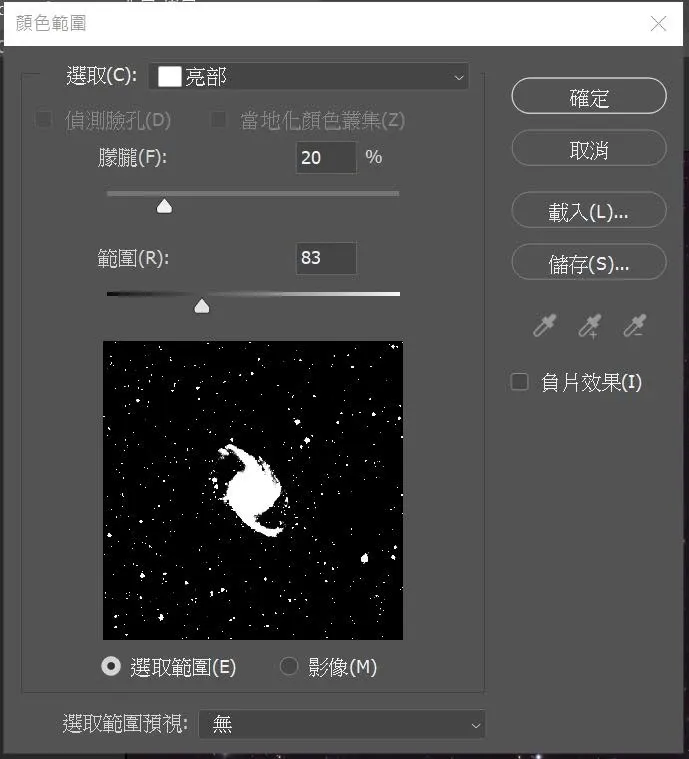
มาสก์นี้ใช้ปรับค่าต่าง ๆ ในช่วงไฮไลต์ เช่น การปรับความคมชัด เพิ่มความอิ่มตัวของสี หรือจำกัดขอบเขตการทำงานของ Deconvolution ในทางกลับกัน ถ้ากลับด้านมาสก์นี้ (Ctrl+I) ก็จะปกป้องบริเวณไฮไลต์ไว้ แล้วหันไปปรับแต่งส่วนแสงน้อยอย่างพื้นหลังแทน เช่น การลดสัญญาณรบกวน หรือลดความอิ่มตัวของสี
มาสก์วัตถุ (Object Mask)
มาสก์วัตถุมีไว้ลดสัญญาณรบกวนและทำพื้นหลังให้เรียบเนียน พร้อมทั้งปกป้องกาแล็กซีและดาวไม่ให้ได้รับผลกระทบ ขั้นตอนการทำ
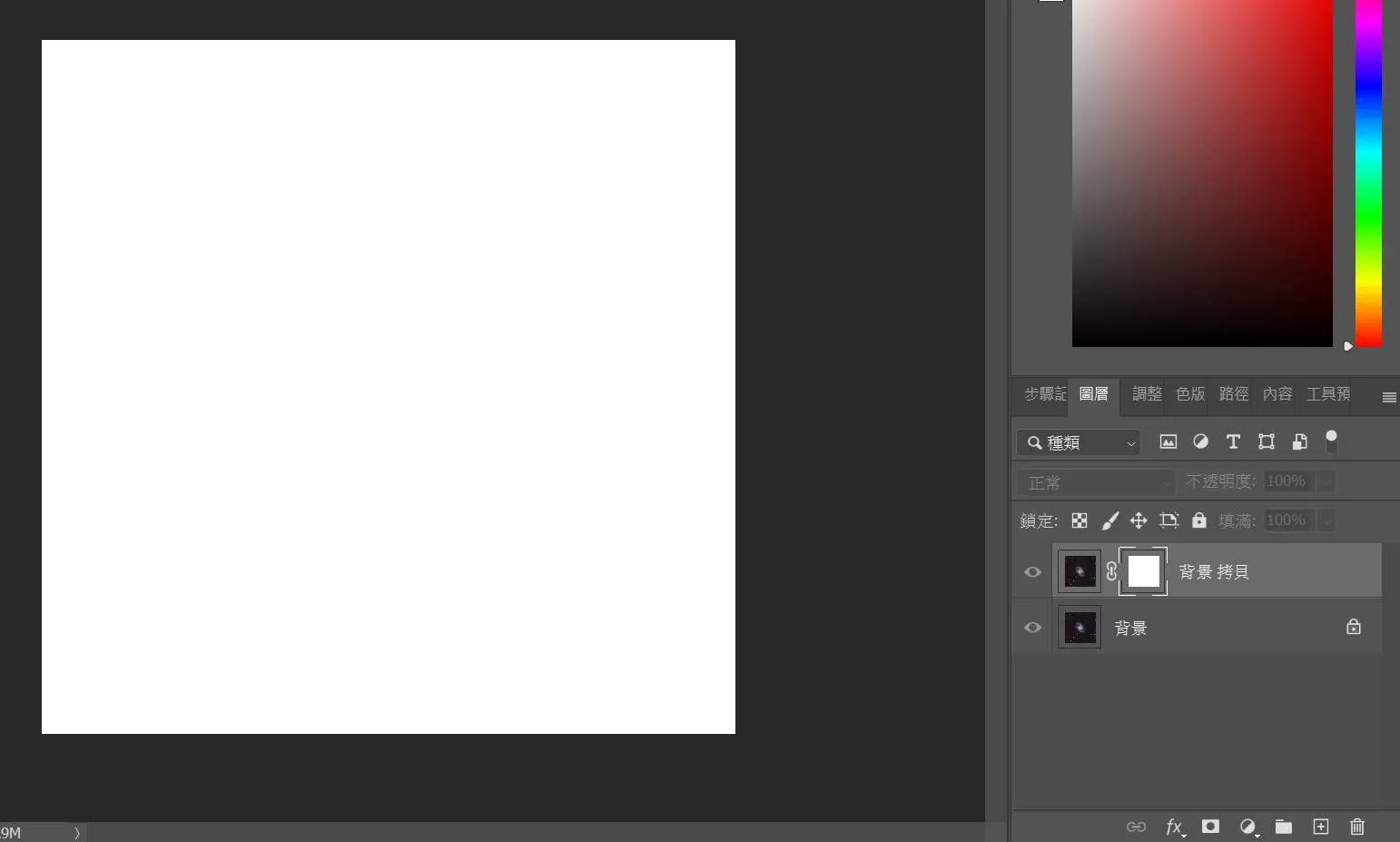
- คัดลอกเลเยอร์พื้นหลัง
- กด Ctrl+A เพื่อเลือกพื้นหลังทั้งหมด แล้วกด Ctrl+C เพื่อคัดลอก
- เพิ่มเลเยอร์มาสก์ (สร้างมาสก์)
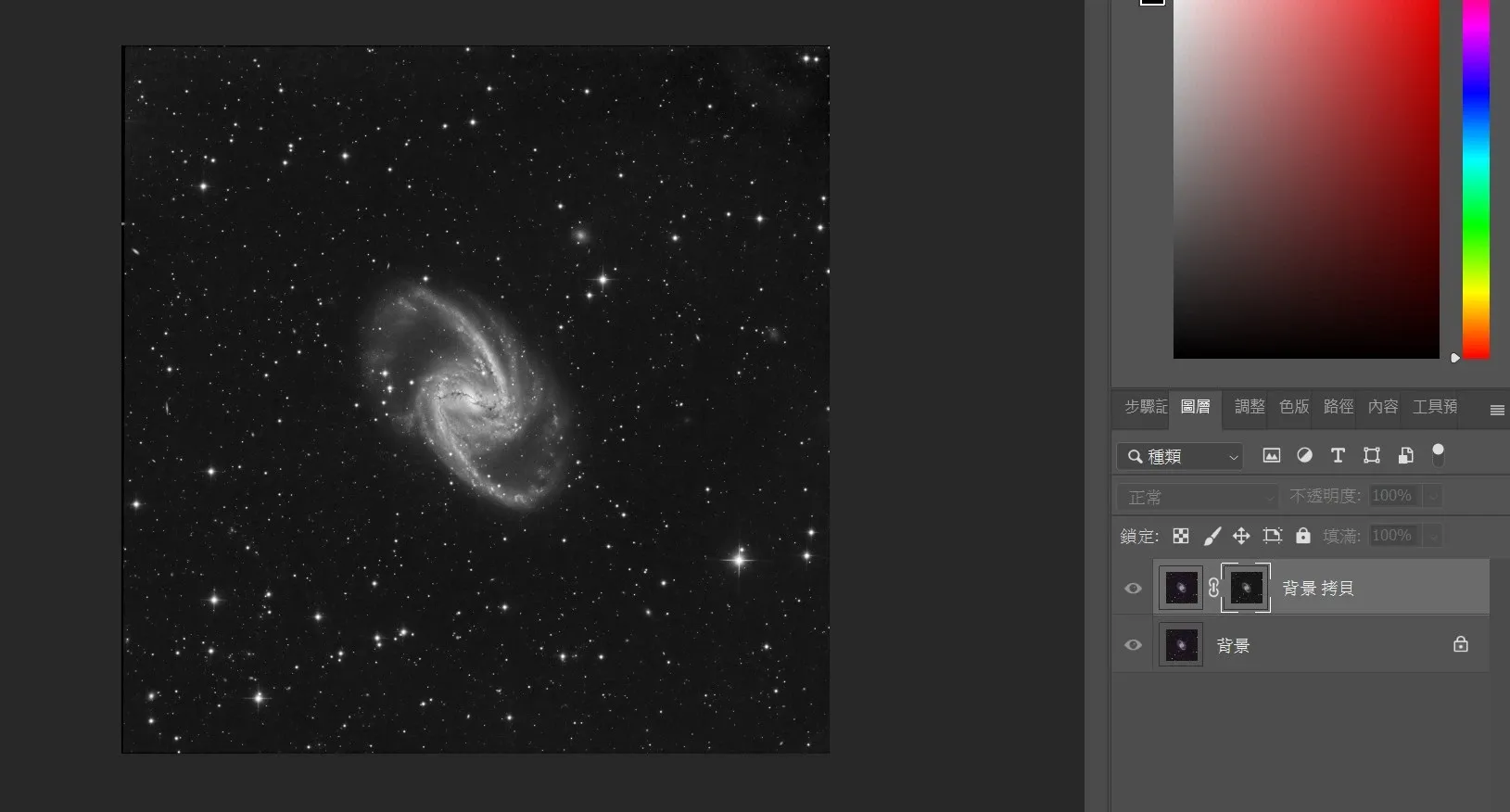
- กด Alt ค้างไว้พร้อมคลิกซ้าย เพื่อเข้าสู่โหมดแก้ไขมาสก์
- กด Ctrl+V เพื่อวางพื้นหลังที่คัดลอกไว้จากขั้นตอนที่ 2 (ตอนนี้จะแสดงเป็นสเกลสีเทา)
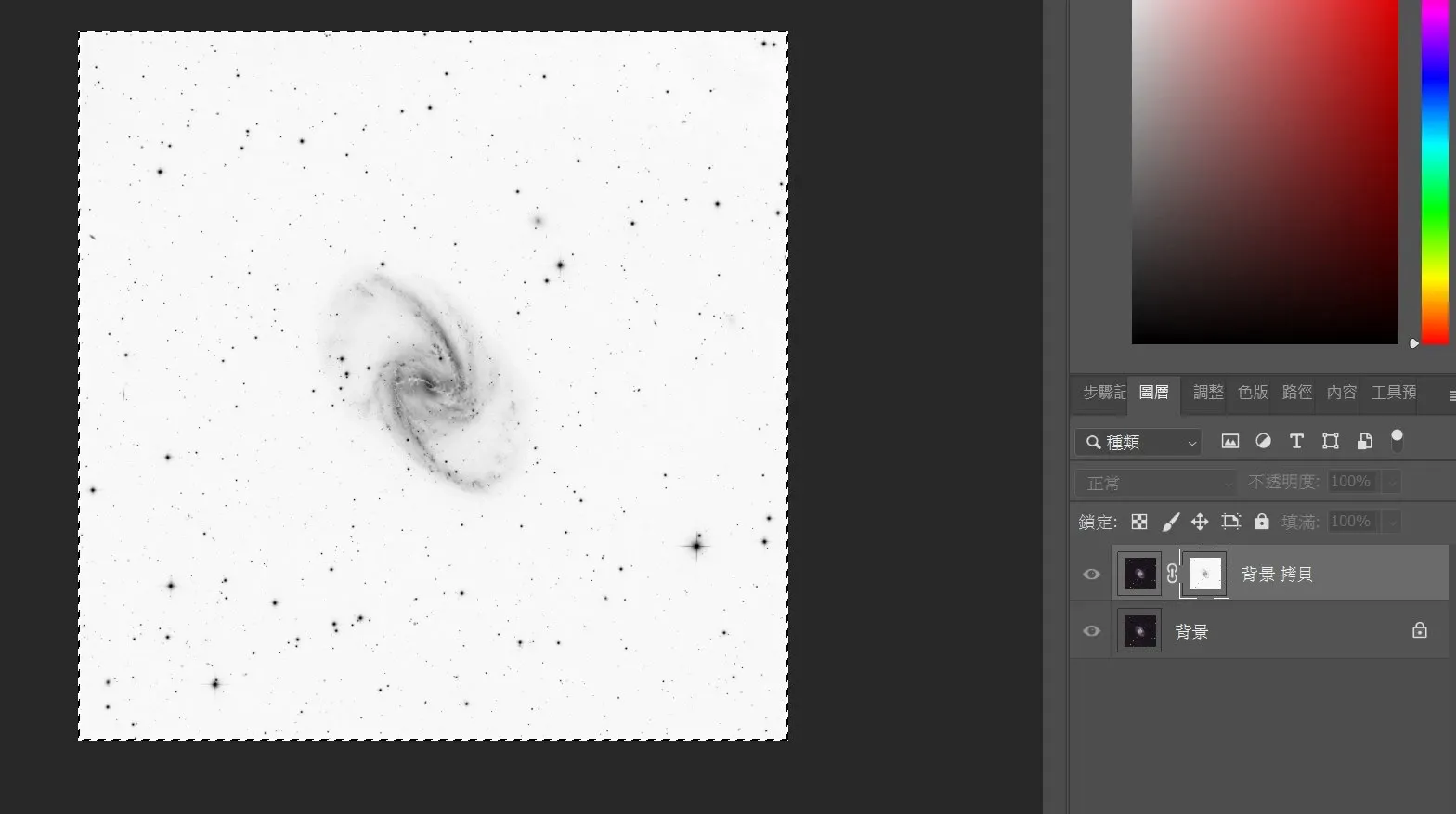
- กด Ctrl+I เพื่อกลับด้านมาสก์
- ใช้ Levels ปรับมาสก์ให้อยู่ในสภาพที่เหมาะสม
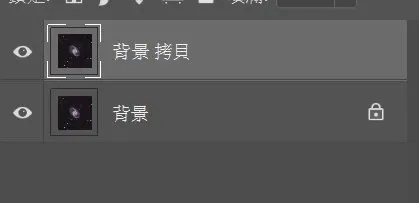
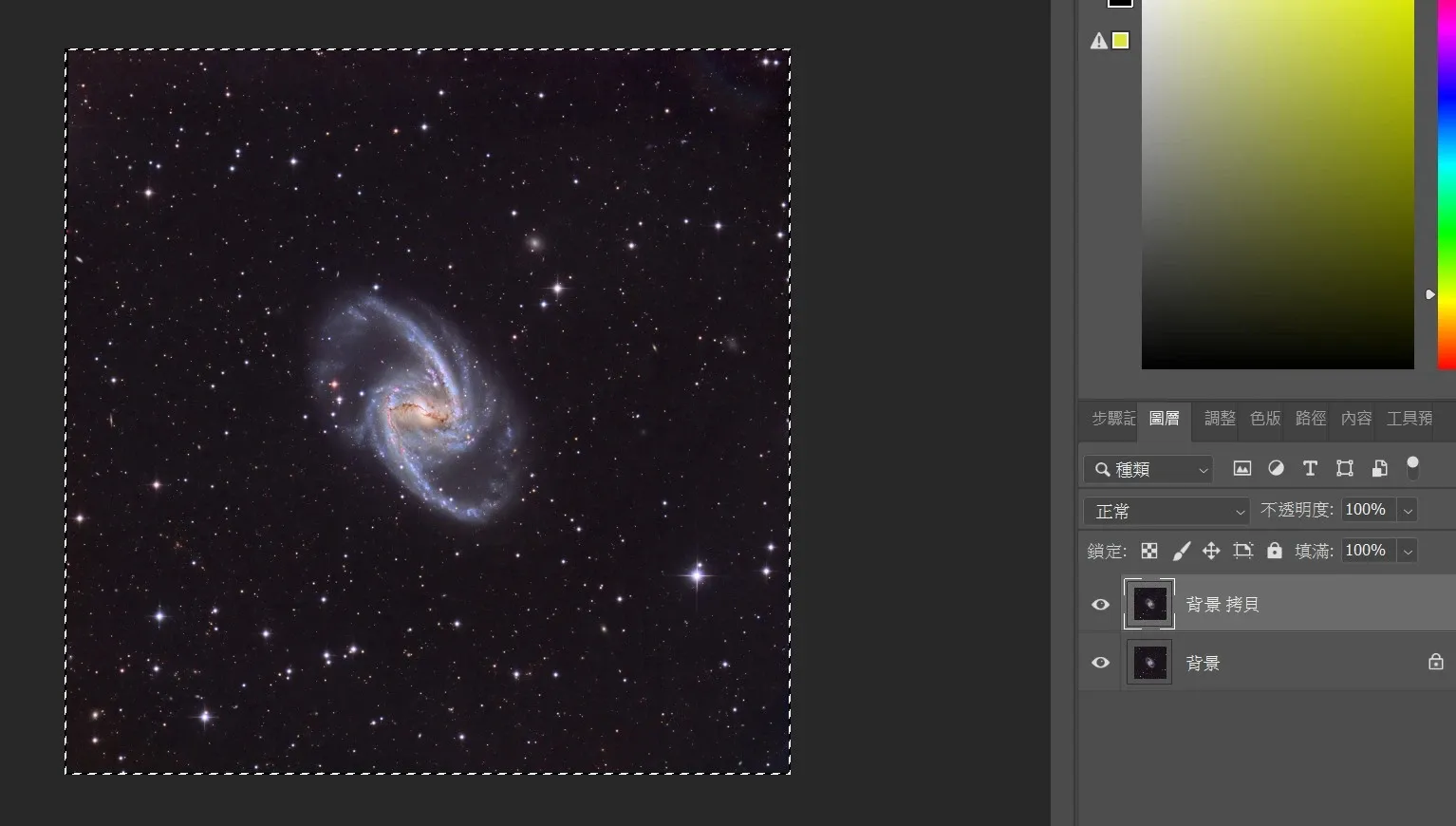
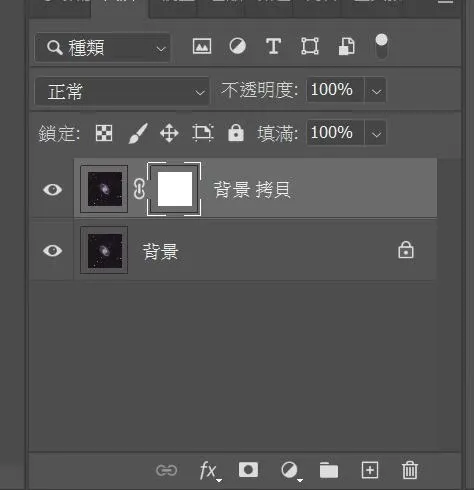
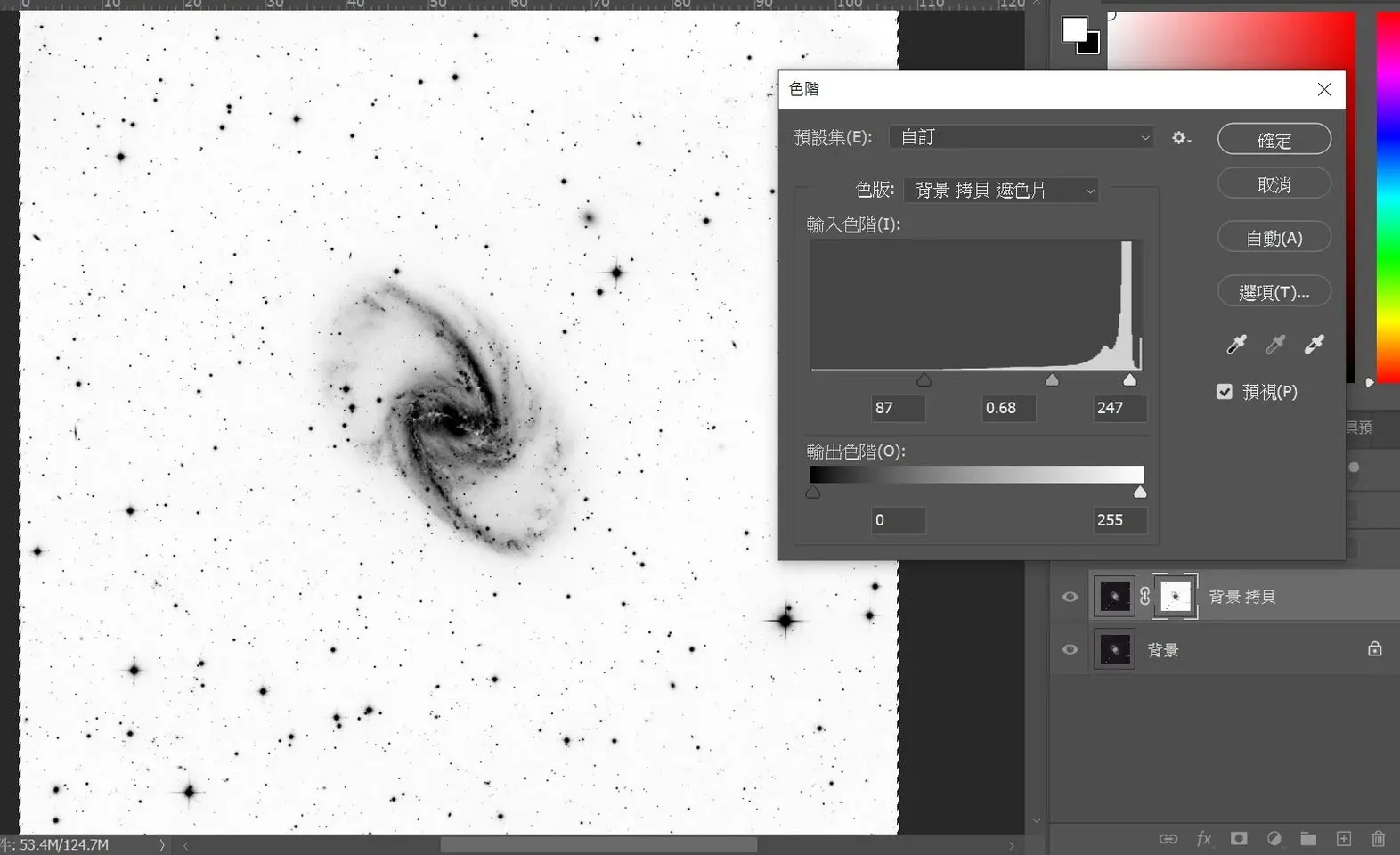
เมื่อทำมาสก์วัตถุเสร็จแล้ว ก็สามารถลดสัญญาณรบกวนที่พื้นหลังได้โดยไม่กระทบกาแล็กซีและดาว วิธีนี้มีประโยชน์มากเวลาประมวลผลภาพประเภทกาแล็กซี พื้นหลังสะอาดขึ้น แต่ตัวแบบหลักกลับไม่ได้รับผลกระทบเลย
การบันทึกมาสก์ด้วยช่อง Alpha
ใครก็ตามที่เคยใช้ Photoshop ย่อมรู้ว่าพื้นที่เลือกกับมาสก์สามารถแปลงกลับไปมาได้ แต่ถ้าผมอุตส่าห์ทำมาสก์ขึ้นมา แล้วอยากนำมาสก์นั้นกลับมาใช้อีก ควรเก็บไว้ที่ไหน?
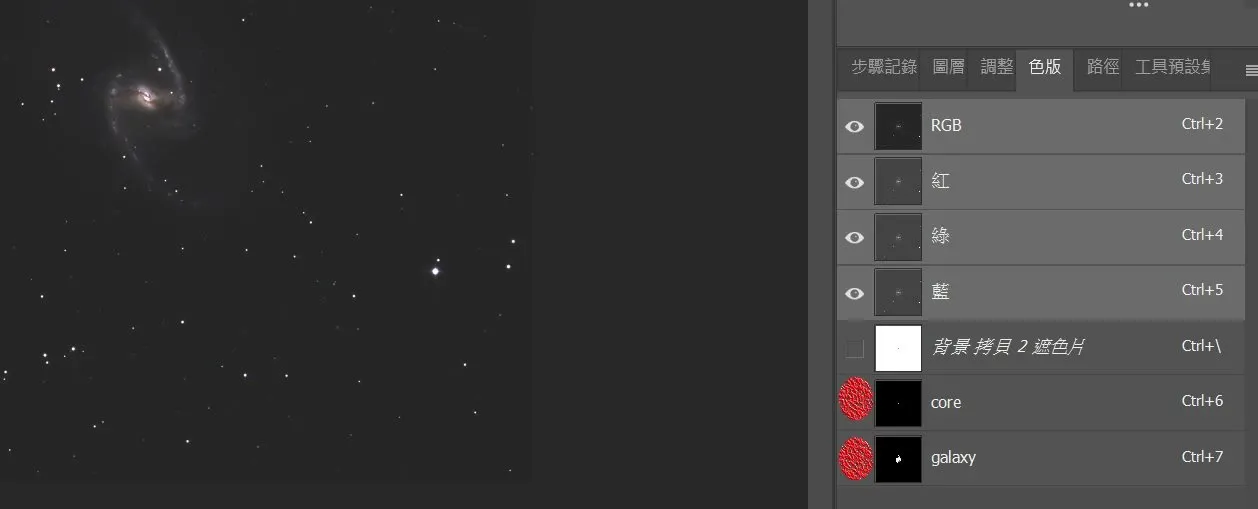
PixInsight ในเรื่องนี้ค่อนข้างเรียบง่าย มาสก์เองก็เป็นไฟล์ภาพไฟล์หนึ่งอยู่แล้ว แค่บันทึกเป็นไฟล์ใหม่หรือรวมไว้ใน Project ก็พอ แล้ว Photoshop ล่ะ? คำตอบคือ ใส่ไว้ใน “Channels” (ช่องสี) นอกจากช่อง RGB ทั้งสามแล้ว ไฟล์ยังสามารถเก็บช่องเพิ่มเติมได้อีกไม่น้อย เราจึงเก็บมาสก์ไว้เป็นช่องหนึ่งได้ เมื่อจำเป็นในภายหลังก็แปลงช่องนั้นกลับมาเป็นพื้นที่เลือกได้ทันที แล้วเปลี่ยนเป็นมาสก์เพื่อใช้งานอีกครั้ง
หมายเหตุ: วิดีโอสอนย้ายไปที่ YouTube แล้ว
แต่ก่อนผมเคยลองโพสต์วิดีโอสาธิตเกี่ยวกับมาสก์บน Facebook แต่วิดีโอมักติดอยู่ในขั้นตอนตรวจสอบ เผยแพร่ไม่ได้เสียที ด้วยเหตุนี้วิดีโอสอนที่เกี่ยวข้องในเวลาต่อมา ผมจึงย้ายไปลงที่ YouTube ทั้งหมด เพื่อน ๆ ที่สนใจสามารถไปหาได้ที่ช่อง: ช่อง YouTube ของ Evan Tsai