Серія масок Photoshop: світла, об’єкти та Alpha-канали
Маски — один із найважливіших інструментів Photoshop в астрономічній постобробці. У цій статті зібрано кілька способів створення масок, якими я користуюся найчастіше: маска виділення світлих ділянок, маска об’єкта та як зберегти готову маску в Alpha-каналі для повторного використання. Чесно кажучи, мені завжди було трохи лінько по-справжньому вчити Photoshop, але оскільки я все одно збирався включити його у свій робочий процес, ці основи довелося-таки надолужити.
Маска виділення світлих ділянок
Маска виділення світлих ділянок використовується для фіксації яскравих ділянок зображення, що полегшує цілеспрямовану обробку діапазону світлих тонів. Кроки створення такі:
- Select → Color Range → Highlights, потім налаштуйте потрібний діапазон
- Select → Modify → Expand, щоб відповідно розширити область виділення
- Select → Modify → Feather, щоб розтушувати розширену область виділення
- Натисніть кнопку «Add layer mask»
- Маска виділення світлих ділянок для цього шару готова
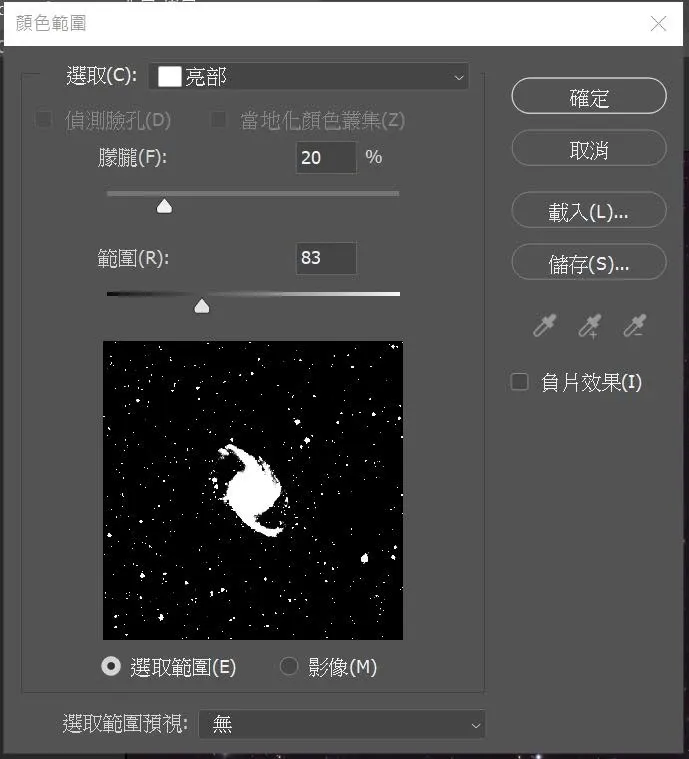
Призначення цієї маски — вносити корективи в межах діапазону світлих тонів, наприклад підвищувати різкість, збільшувати насиченість або обмежувати область дії деконволюції. І навпаки, якщо інвертувати цю маску (Ctrl+I), можна захистити світлі ділянки й натомість обробляти малоосвітлені частини на кшталт фону, наприклад для зменшення шуму чи насиченості.
Маска об’єкта (Object Mask)
Призначення маски об’єкта — знижувати шум фону та згладжувати його, водночас захищаючи галактику й зорі від впливу. Кроки створення:
- Продублюйте шар фону
- Ctrl+A, щоб виділити весь фон, і Ctrl+C, щоб скопіювати
- Додайте маску шару (створіть маску)
- Утримуючи Alt, клацніть лівою кнопкою миші, щоб увійти в режим редагування маски
- Ctrl+V, щоб вставити фон, скопійований на кроці 2 (тепер він відображається у відтінках сірого)
- Ctrl+I, щоб інвертувати маску
- За допомогою Levels налаштуйте маску до відповідного вигляду
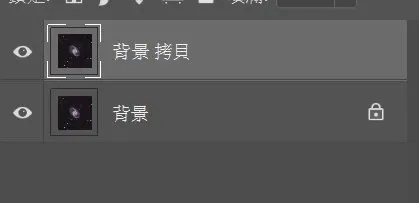
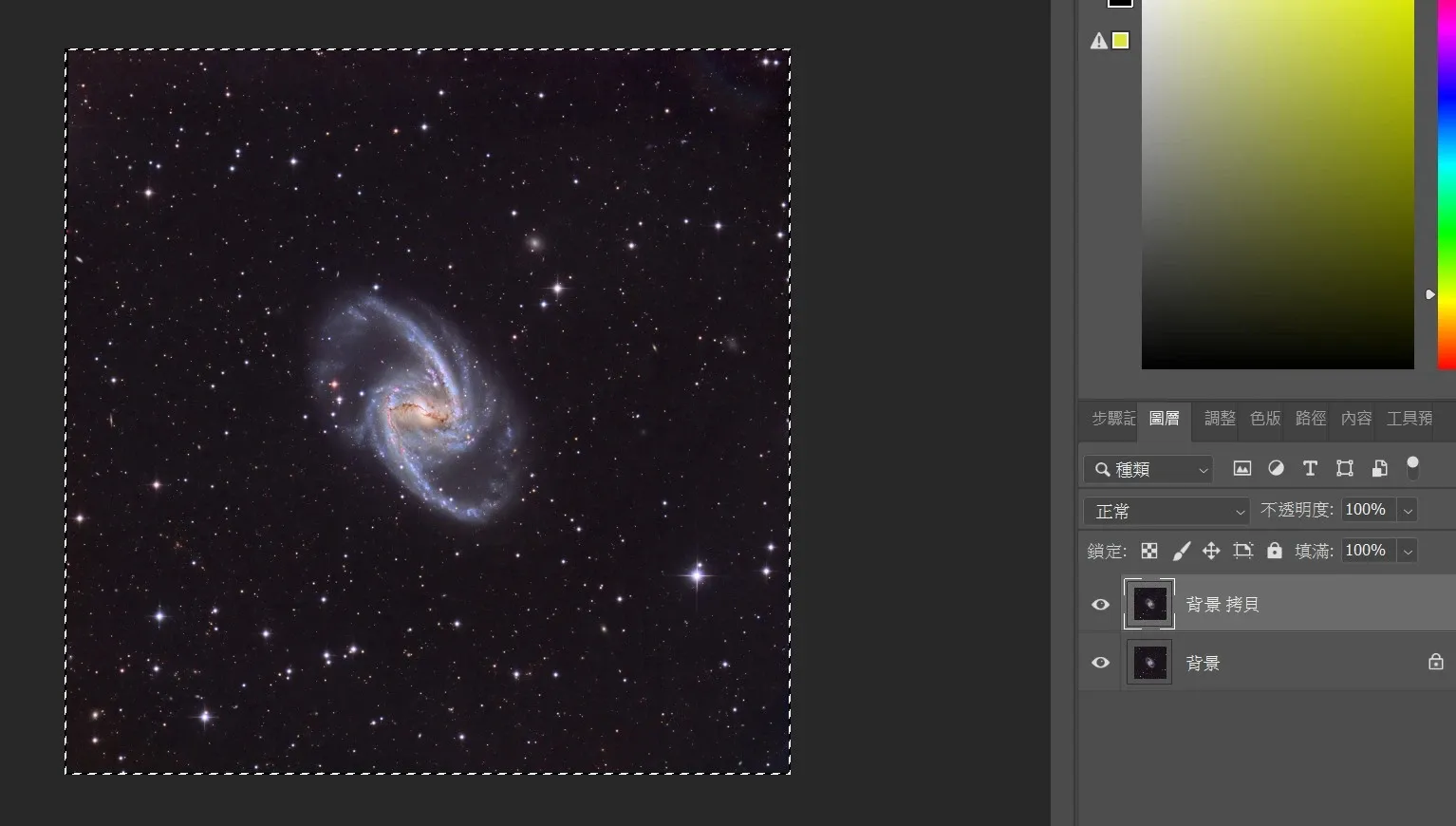
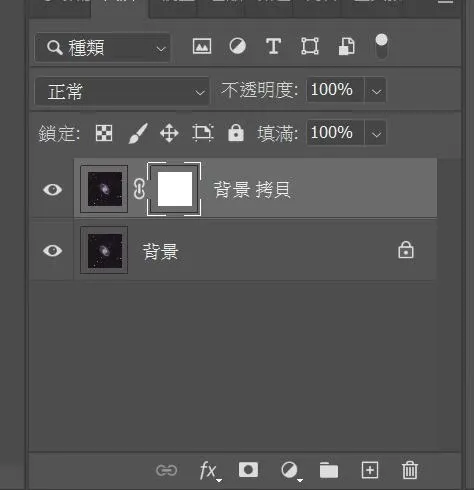
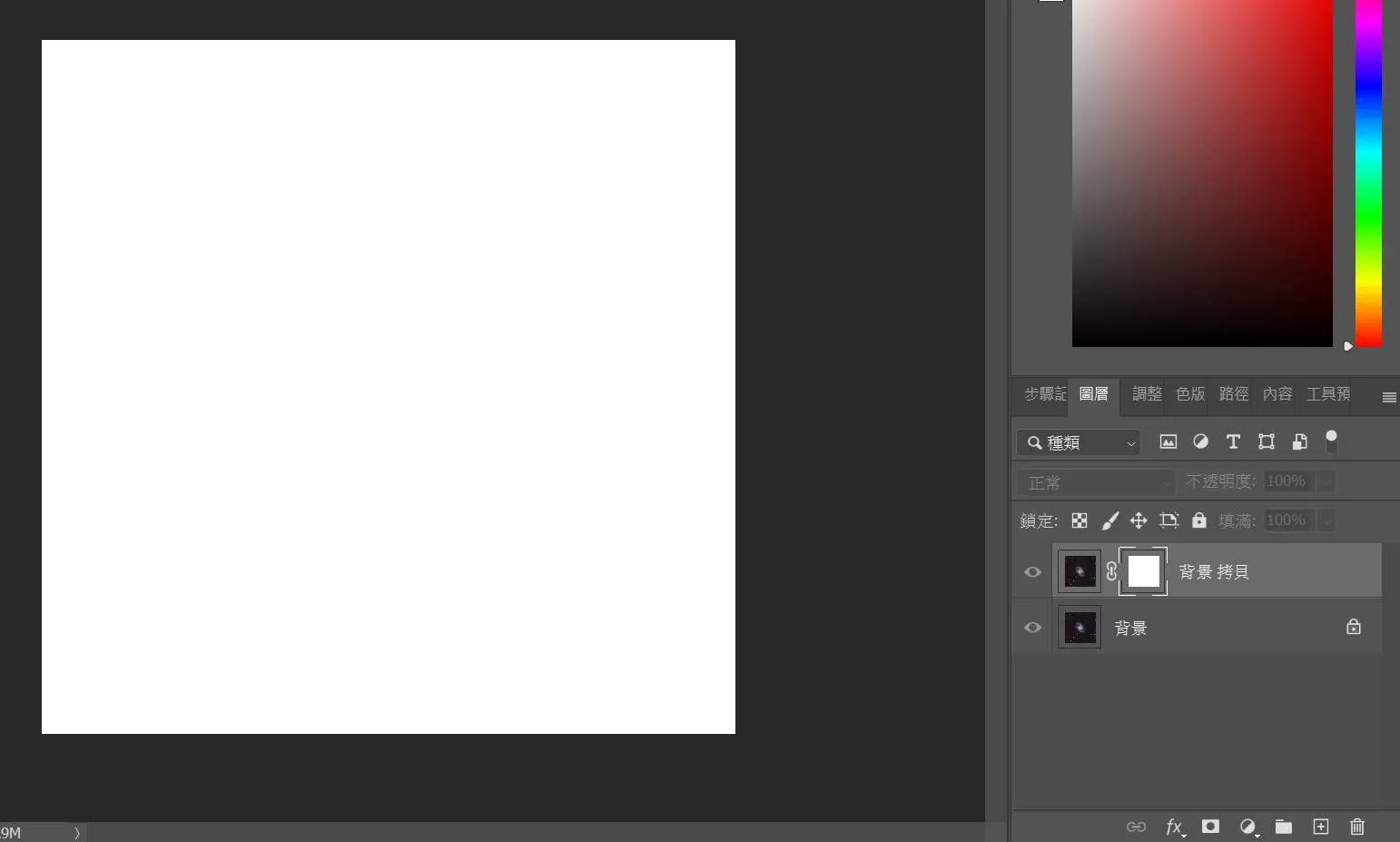
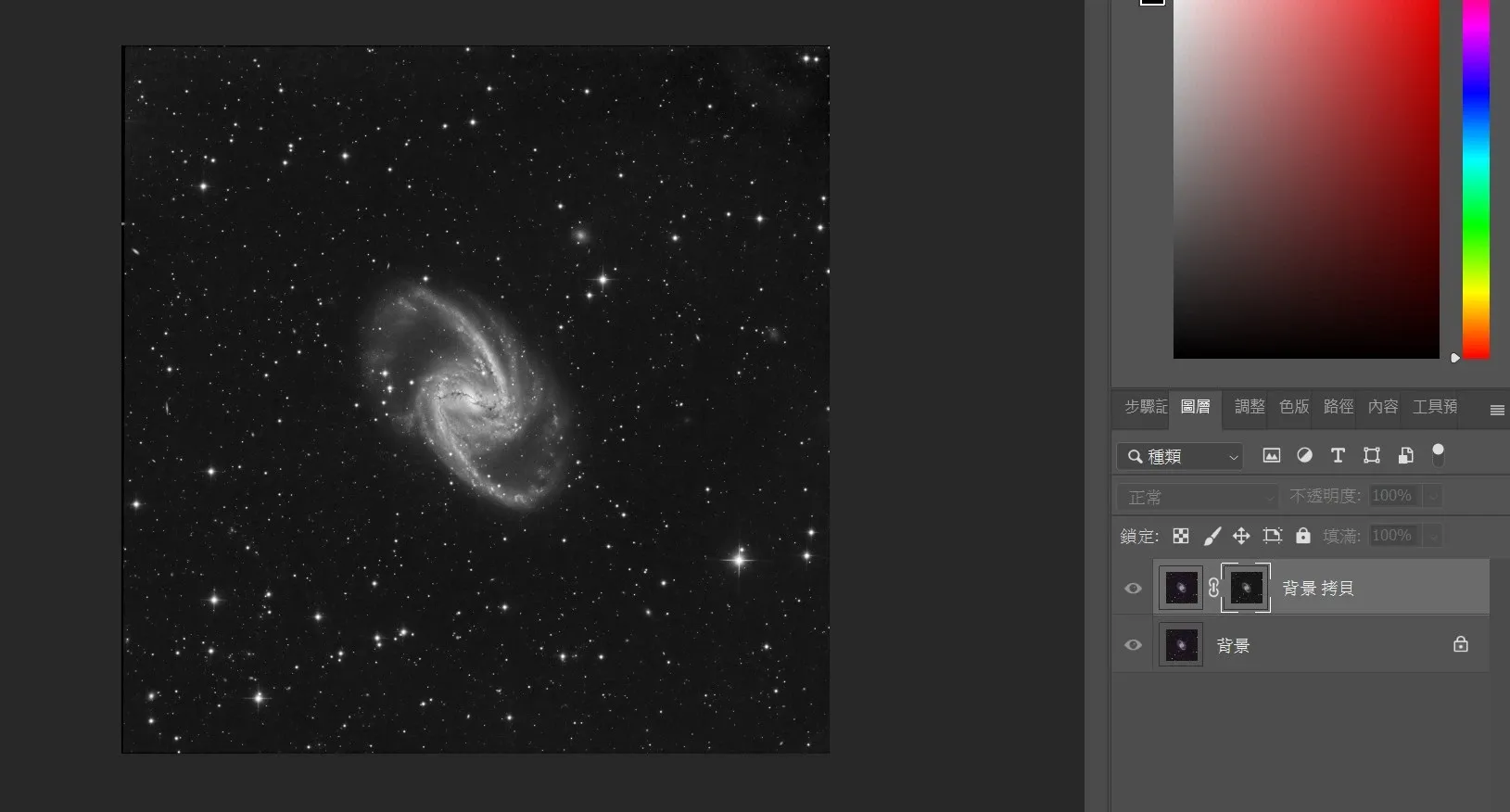
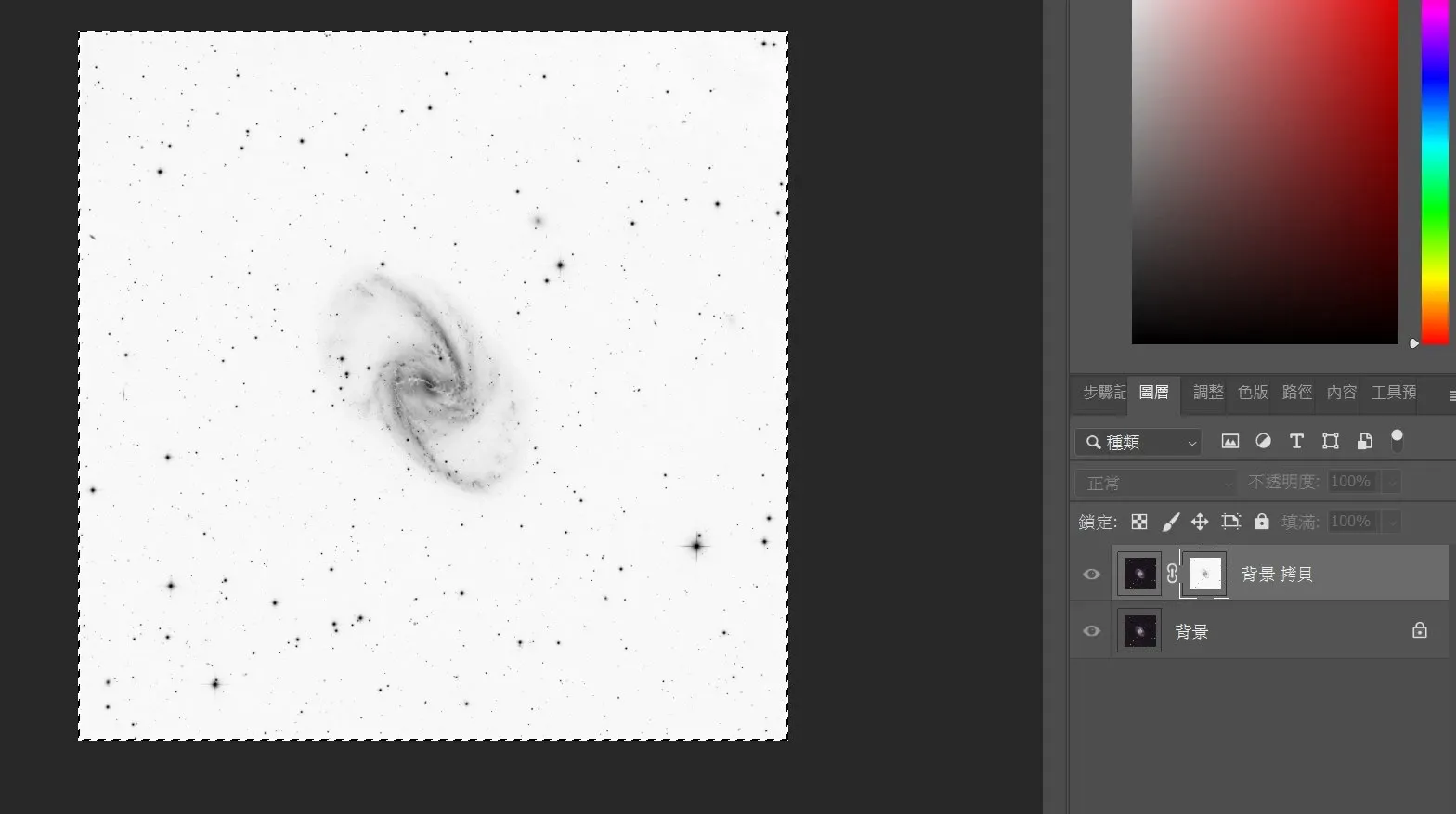
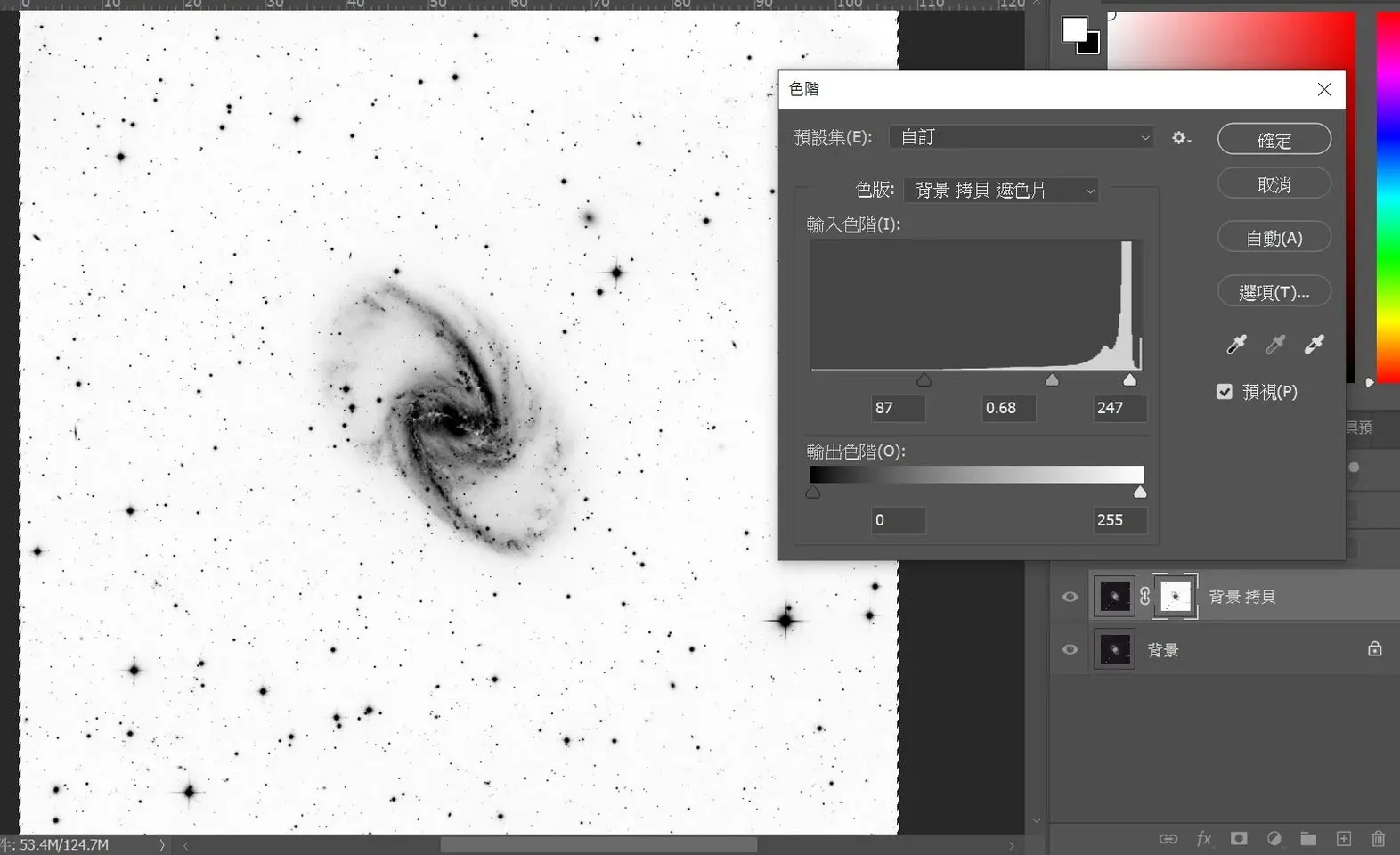
Коли маска об’єкта готова, можна знижувати шум фону, не зачіпаючи галактику чи зорі. Це особливо зручно під час обробки знімків галактик — фон стає чистим, а сам об’єкт зйомки залишається цілком незайманим.
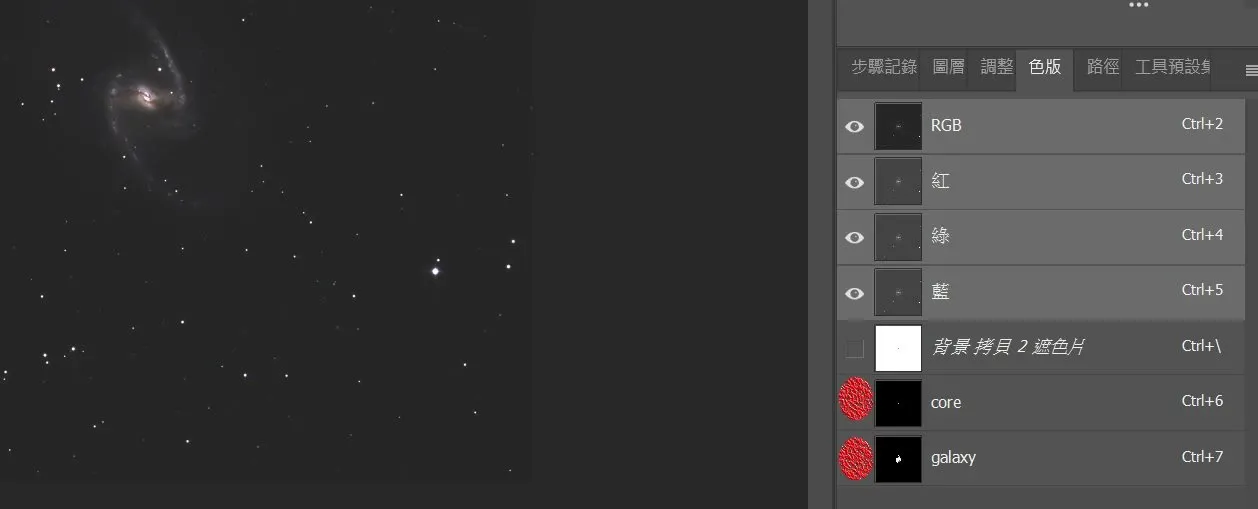
Збереження маски за допомогою Alpha-каналу
Кожен, хто користувався Photoshop, знає, що область виділення й маску можна перетворювати одне в інше. Але якщо я з великими зусиллями зробив маску і хочу використати її знову пізніше, куди її покласти?
PixInsight у цьому плані доволі простий: маска сама по собі є файлом зображення, тож достатньо зберегти її як новий файл або включити до Project. А Photoshop? Відповідь — покласти її в «Channels» (канали). Крім трьох каналів RGB, у файлі можна розмістити ще чимало додаткових каналів, і ми можемо зберегти маску як канал. Коли вона знадобиться пізніше, ми одразу перетворюємо її на область виділення, а потім знову на маску для використання.
Доповнення: навчальні відео перенесено на YouTube
Раніше я намагався публікувати на Facebook демонстраційні відео, пов’язані з масками, але відео весь час застрягали на етапі перевірки й так і не публікувалися. Тому всі наступні пов’язані навчальні відео я переніс на YouTube; зацікавлені однодумці можуть знайти їх на каналі: YouTube-канал Evan Tsai.