Створення та застосування масок у PixInsight
У постобробці астрофотографій найбільше часу забирає зазвичай не застосування якогось процесу, а створення маски, яка для нього потрібна. Те, наскільки добре зроблена маска, безпосередньо визначає результат обробки. У цій статті зібрано ідеї, поширені інструменти та кілька корисних скриптів для створення й застосування масок у PixInsight.
Чому маски настільки важливі
Насправді в обробці астрофотографій, окрім кроків робочого процесу та параметрів, найважливішими є саме маски, які використовуються на цих кроках. Тому найбільше часу в обробці часто забирає створення самих масок.
Варто зауважити, що для створення маски не потрібен особливо швидкий комп’ютер — випробовується людський мозок. Особисто я витрачаю на створення масок значно більше часу, ніж комп’ютер витрачає на обробку файлів, але ця інвестиція цілком виправдана — коли маска підібрана правильно, обробка зазвичай завершується вмить, натомість саме налаштування маски забирає більшу частину зусиль.
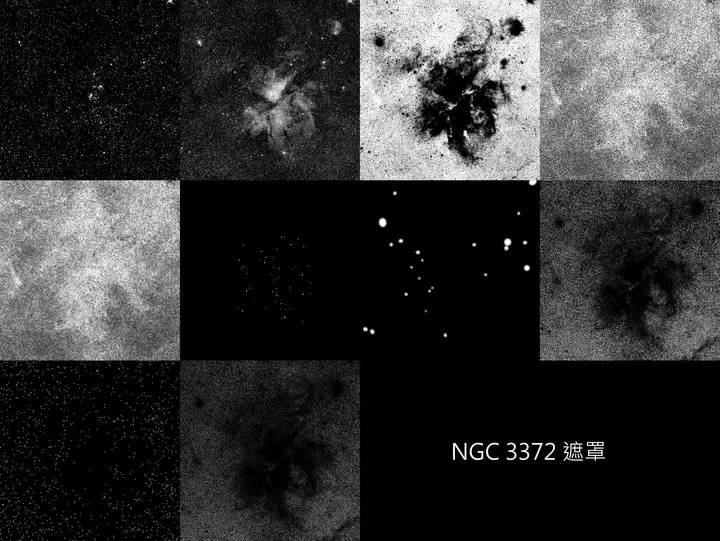
То де ж саме потрібні маски? Деконволюція, лінійне/нелінійне розтягування, зменшення шуму, усунення дефектів, ретуш артефактів, зменшення зір — тут наведено лише кілька поширених прикладів, насправді маски потрібні ще для багатьох процесів. Якщо хочете вдосконалитися в постобробці астрофотографій, добре навчіться створювати маски — тільки так ви зможете з певною метою працювати з конкретною частиною зображення, не впливаючи на інші ділянки, які хочете залишити недоторканими.
Маски зір: перелік поширених інструментів
Маска зір — найпоширеніший вид і водночас той, що вимагає найбільше зусиль. Принцип створення масок зір насправді майже скрізь однаковий, але щоб по-справжньому опанувати суть, все одно потрібен накопичений з часом досвід. Поширені інструменти можна поділити на дві категорії:
- Основні інструменти: StarMask, MLT (MultiscaleLinearTransform), MaskGen, StarNet++.
- Допоміжні інструменти: Morphological Transformation, Binarize, Convolution, PixelMath, Histogram Transformation.
Маски туманностей: процедурно, без ручного малювання
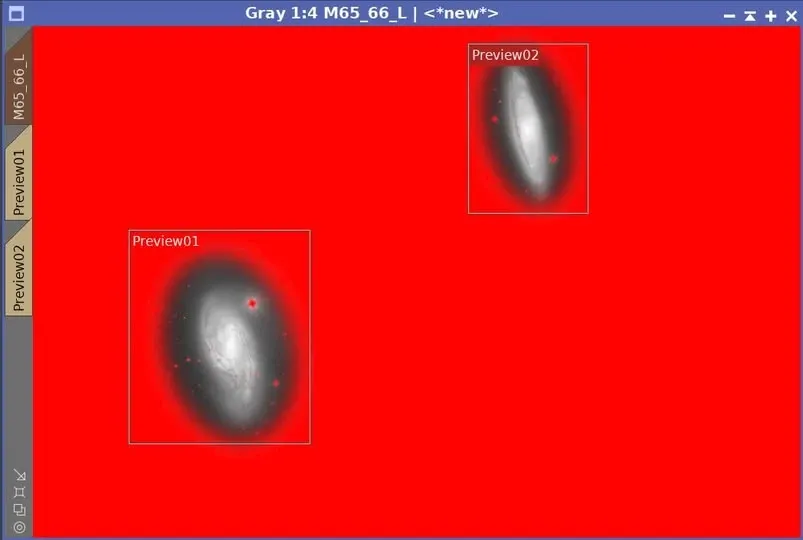
Типова потреба — підсилити газ галактики або туманності, не впливаючи на зорі. Спосіб зводиться до створення відповідної маски. За допомогою спеціальних процесів PixInsight, таких як GAME, MLT, Dilation, Convolution у поєднанні з PixelMath, це робиться легко і взагалі без жодного ручного малювання.
Маски яскравості: вибираємо лише потрібні структури
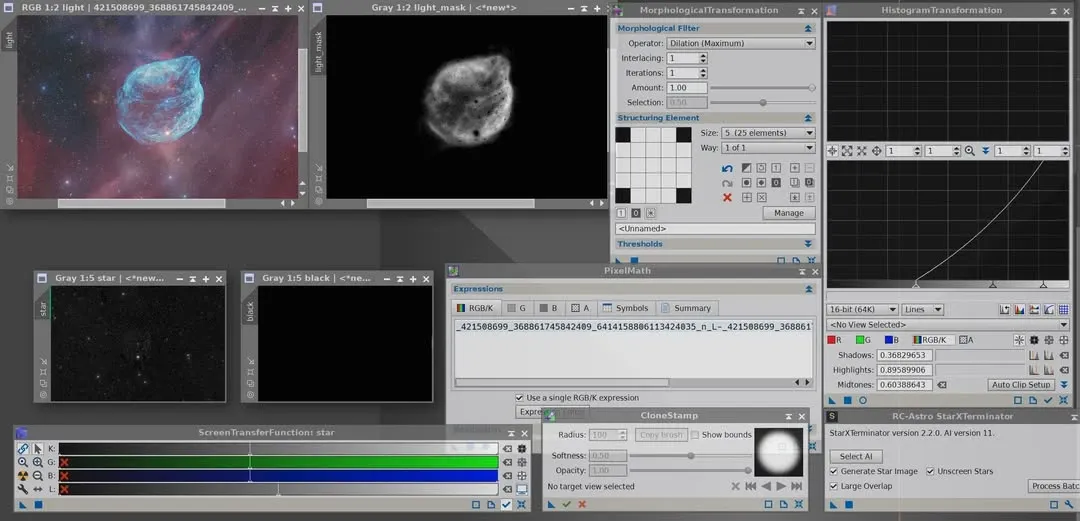
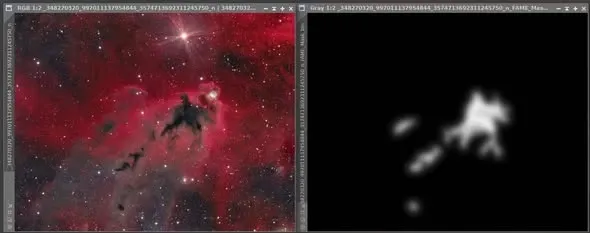
Ідучи ще на крок далі, можна створити ще точнішу маску яскравості, яка вибирає лише певні структури зображення. Візьмімо SH2-308 як приклад: колись, використовуючи лише PixInsight, я витратив приблизно 5–7 хвилин на створення маски, яка вибирала тільки «тіло голови дельфіна» і виключала зорі в її межах.
Допоміжні зображення, використані в цьому процесі, включали переважно одне повністю чорне зображення, отримане через PixelMath, і один простий канал яскравості зір (отриманий шляхом видалення зір і подальшого вилучення каналу яскравості). Після застосування цієї маски до вихідного зображення при коригуванні впливу зазнає лише голова дельфіна (без зір у ній).
Коли потрібно редагувати маску вручну: інструменти типу пензля
Більшість масок можна завершити процедурно, але часом усе ж потрібне ручне тонке налаштування. У цьому плані інструменти типу пензля в PI пройшли певний шлях розвитку:
- Dynamic Paint Brush: розроблений RBA (автором «Mastering PixInsight»), схожий на пензель PS і дозволяє швидко редагувати маску вручну. Втім, здається, він уміє малювати лише білим; якби він міг малювати й чорним, застосування були б ширшими — щоб малювати чорним, можна поєднати його з Clone Stamp.
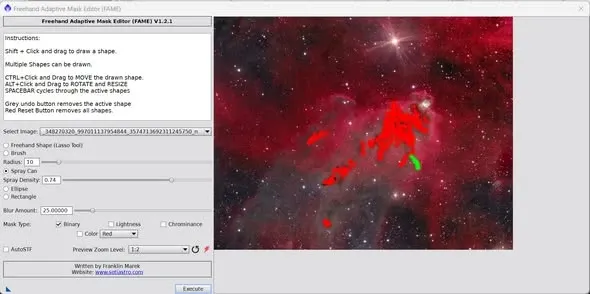
- Скрипт FAME: починаючи з версії 1.2, окрім наявних виділень еліпсом, прямокутником і ласо, додано функцію пензля. Тому тепер, не вдаючись до Clone Stamp, можна прямо в PI намалювати пензлем потрібну маску, що досить практично. FAME можна додати, вставивши в Repository PI адресу
https://raw.githubusercontent.com/setiastro/pixinsight-updates/main/; після автоматичного оновлення його буде видно на вкладці SetiAstro серед скриптів.
Три короткі відео нижче демонструють реальну роботу з Dynamic Paint Brush: