Maszkok készítése és alkalmazása a PixInsightban
Az asztrofotók utófeldolgozásában gyakran nem egy adott folyamat alkalmazása viszi el a legtöbb időt, hanem az ahhoz szükséges maszk elkészítése. Hogy a maszk mennyire jól sikerül, az közvetlenül meghatározza a feldolgozás eredményét. Ez a cikk összegyűjti a maszkok PixInsightban való készítésének és alkalmazásának alapfogalmait, a gyakran használt eszközöket, valamint néhány hasznos szkriptet.
Miért annyira fontos a maszk
Valójában az asztrofotók feldolgozásában a munkafolyamat lépései és a paraméterek mellett a legfontosabb éppen az ezekben a lépésekben használt maszk. Ezért a feldolgozásban a legtöbb időt gyakran maguknak a maszkoknak az elkészítése viszi el.
Érdemes megjegyezni, hogy a maszkok elkészítéséhez nem kell különösebben gyors számítógép – ez az emberi agyat teszi próbára. Én magam sokkal több időt töltök a maszkok elkészítésével, mint amennyit a számítógép a fájlok feldolgozásával tölt, de ez a befektetés mindenképpen megéri – ha a maszk megfelelő, a feldolgozás általában egy pillanat alatt végez, inkább maga a maszk finomhangolása emészti fel az erőfeszítés nagy részét.
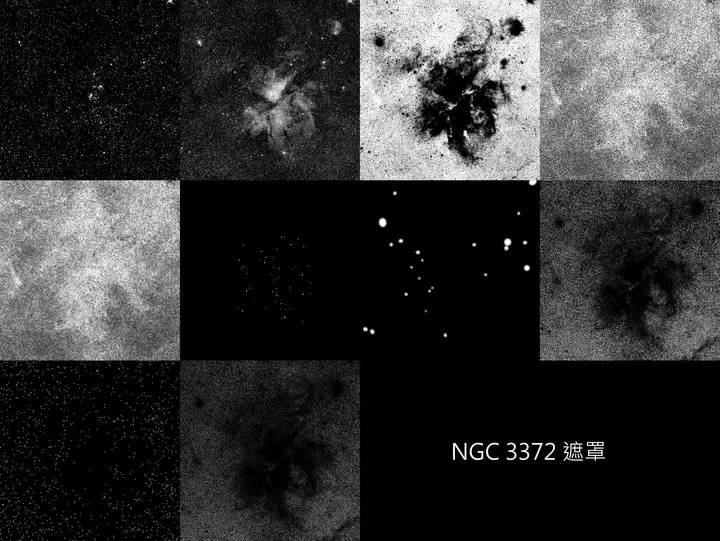
Szóval hol van szükség maszkra? Dekonvolúció, lineáris/nemlineáris stretch, zajcsökkentés, hibák eltávolítása, műtermékek javítása, csillagok zsugorítása – itt csak néhány gyakori esetet sorolok fel, a valóságban ennél sokkal több folyamathoz kell maszk. Aki fejlődni szeretne az asztrofotók utófeldolgozásában, tanulja meg alaposan a maszkkészítést, mert csak így lehet egy adott cél érdekében a kép egy meghatározott részére hatni anélkül, hogy a többi, érintetlenül hagyni kívánt területet befolyásolná.
Csillagmaszk: a gyakran használt eszközök listája
A csillagmaszk a leggyakoribb, és egyben a legtöbb odafigyelést igénylő fajta. A csillagmaszk készítésének elve valójában szinte mindenhol hasonló, de az igazi lényeg elsajátításához mégis idő és felhalmozott tapasztalat kell. A gyakran használt eszközök két csoportra oszthatók:
- Fő eszközök: StarMask, MLT (MultiscaleLinearTransform), MaskGen, StarNet++.
- Segédeszközök: Morphological Transformation, Binarize, Convolution, PixelMath, Histogram Transformation.
Ködmaszk: eljárás alapú, kézi festegetés nélkül
Egy tipikus igény, hogy egy galaxis vagy köd ködösségét felerősítsük anélkül, hogy a csillagokra hatnánk. A megoldás egy megfelelő maszk elkészítése. A PixInsight dedikált folyamataival – például a GAME, MLT, Dilation, Convolution a PixelMath eszközzel párosítva – ez könnyedén megvalósítható, ráadásul egyáltalán nincs szükség kézi festegetésre.
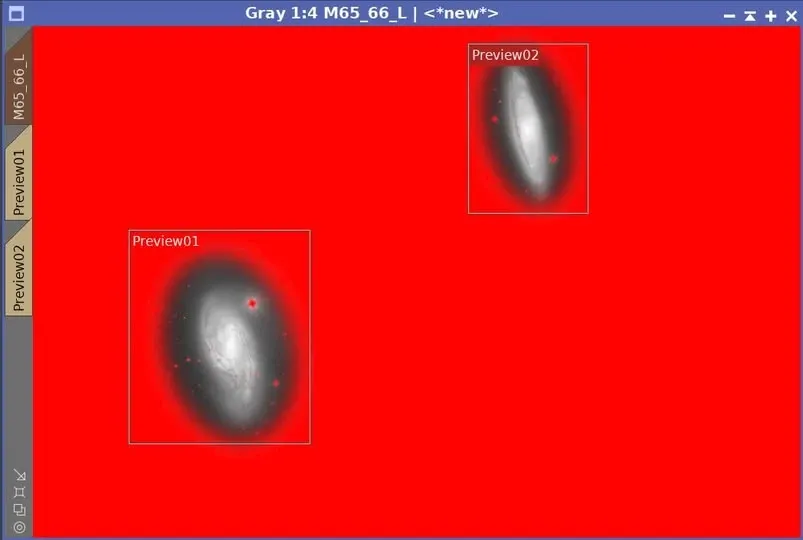
Luminanciamaszk: csak a kívánt struktúra kiválasztása
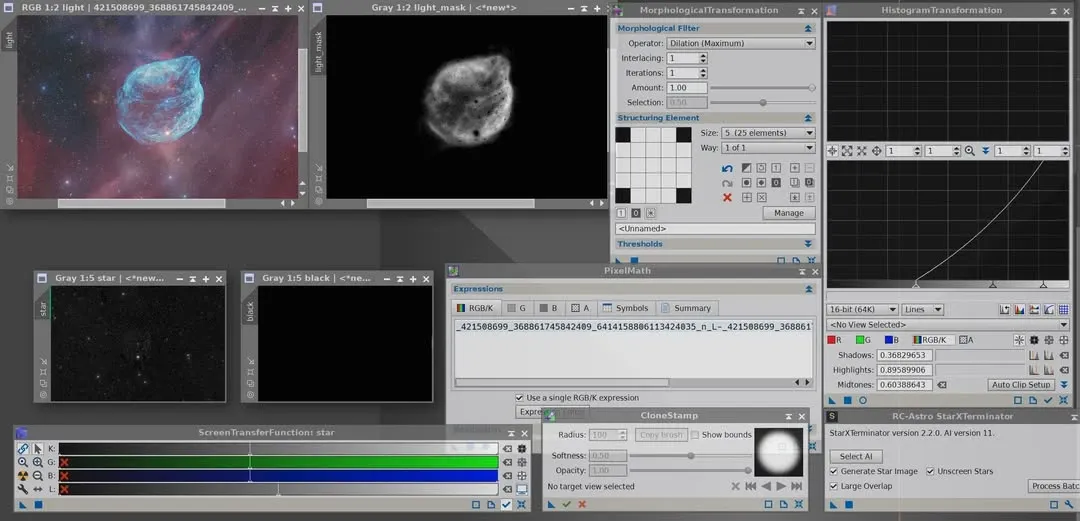
Egy lépéssel tovább menve elkészíthető egy még finomabb luminanciamaszk, amely a képen csak bizonyos struktúrákat választ ki. Vegyük példának az SH2-308-at: egyszer kizárólag a PixInsighttal dolgozva nagyjából 5-7 percet töltöttem egy olyan maszk elkészítésével, amely csak magát a „delfinfej” testét választja ki, és kivonja belőle a csillagokat.
Az eközben használt segédképek főként egy PixelMath eszközzel nyert, teljesen fekete képet tartalmaznak, valamint egy egyszerű csillag-luminanciacsatornát (amelyet a csillagok kivonása után a luminanciacsatorna kinyerésével kaptam). Miután ezt a maszkot alkalmaztam az eredeti képre, a módosításkor csak a delfin feje (a benne lévő csillagok nélkül) érintett.
Amikor a maszkot kézzel kell módosítani: ecset típusú eszközök
A legtöbb maszk eljárással elkészíthető, de időnként mégis szükség van kézi finomhangolásra. Ezen a téren a PI ecset típusú eszközei egy bizonyos fejlődésen mentek keresztül:
- Dynamic Paint Brush: RBA (a „Mastering PixInsight” szerzője) fejlesztette, hasonlít a PS ecsetjéhez, és lehetővé teszi a maszk gyors, kézi módosítását. Úgy tűnik azonban, hogy csak fehérrel tud festeni; ha feketével is tudna festeni, az alkalmazási köre szélesebb lenne – a fekete festéshez a Clone Stamp eszközzel lehet kombinálni.
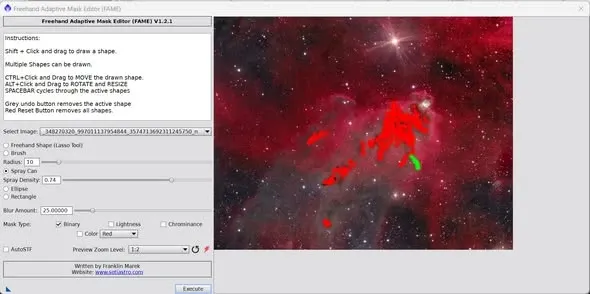
- FAME szkript: az 1.2-es verziótól kezdve a már meglévő ellipszis, téglalap és lasszó kijelölés mellett ecsetfunkciót is kapott. Ezért most már nem kell a Clone Stamp eszközt használni, a kívánt maszkot közvetlenül a PI-ben, ecsettel is meg lehet festeni, ami igen praktikus. A FAME szkriptet a PI Repository részéhez hozzáadhatjuk a következő cím megadásával:
https://raw.githubusercontent.com/setiastro/pixinsight-updates/main/– az automatikus frissítés után a szkriptek SetiAstro lapján található meg.
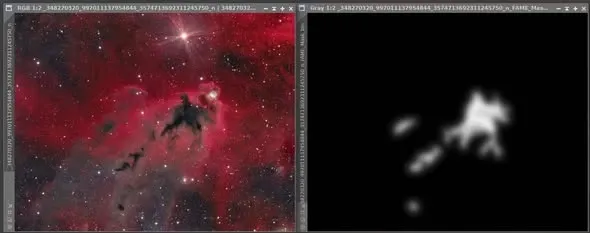
Az alábbi három rövid videó a Dynamic Paint Brush tényleges használatát mutatja be: