Vytváření a používání masek v programu PixInsight
Co při astrofotografické postprodukci zabere nejvíc času, není zpravidla použití samotného procesu, ale vytvoření masky, kterou tento proces potřebuje. To, jak dobře je maska zhotovená, přímo určuje výsledek zpracování. Tento článek shrnuje koncepty, běžné nástroje a několik užitečných skriptů pro vytváření a používání masek v programu PixInsight.
Proč jsou masky tak důležité
Ve skutečnosti jsou při zpracování astrofotografií nejdůležitější – kromě kroků postupu a parametrů – právě masky, které tyto kroky používají. Proto nejvíc času při zpracování často zabere právě vytváření samotných masek.
Stojí za zmínku, že k vytváření masek nepotřebujete nijak rychlý počítač – prověřuje to lidský mozek. Sám osobně trávím vytvářením masek mnohem víc času, než počítač potřebuje na zpracování souborů, ale tahle investice se vyplatí – jakmile je maska vhodně zhotovená, zpracování je obvykle hotové v okamžiku; naopak právě ladění samotné masky spotřebuje většinu úsilí.
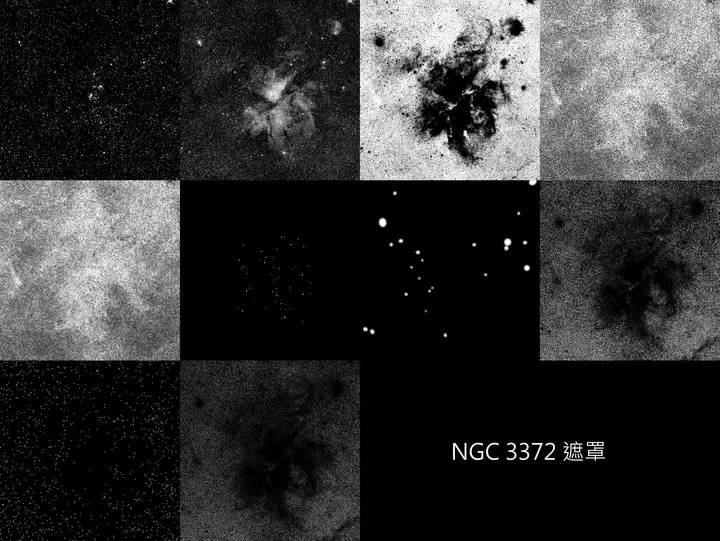
Kde všude tedy masky potřebujete? Dekonvoluce, lineární/nelineární roztažení, odšumování, odstranění vad, oprava artefaktů, zmenšení hvězd – zde uvádím jen několik běžných příkladů, ve skutečnosti potřebuje masku ještě mnohem víc kroků zpracování. Pokud se chcete zlepšit v astrofotografické postprodukci, naučte se pořádně vytvářet masky – jedině tak dokážete cíleně zasáhnout do konkrétní části obrazu za konkrétním účelem, aniž byste ovlivnili ostatní místa, kterých se raději nechcete dotýkat.
Hvězdná maska: seznam běžných nástrojů
Hvězdná maska je nejběžnější a zároveň nejnáročnější druh masky. Princip vytváření hvězdné masky je v podstatě všude podobný, ale k opravdovému zvládnutí podstaty je přesto potřeba čas a nasbíraná zkušenost. Běžné nástroje lze rozdělit do dvou kategorií:
- Hlavní nástroje: StarMask, MLT (MultiscaleLinearTransform), MaskGen, StarNet++.
- Pomocné nástroje: Morphological Transformation, Binarize, Convolution, PixelMath, Histogram Transformation.
Maska mlhoviny: procedurálně, bez ručního malování
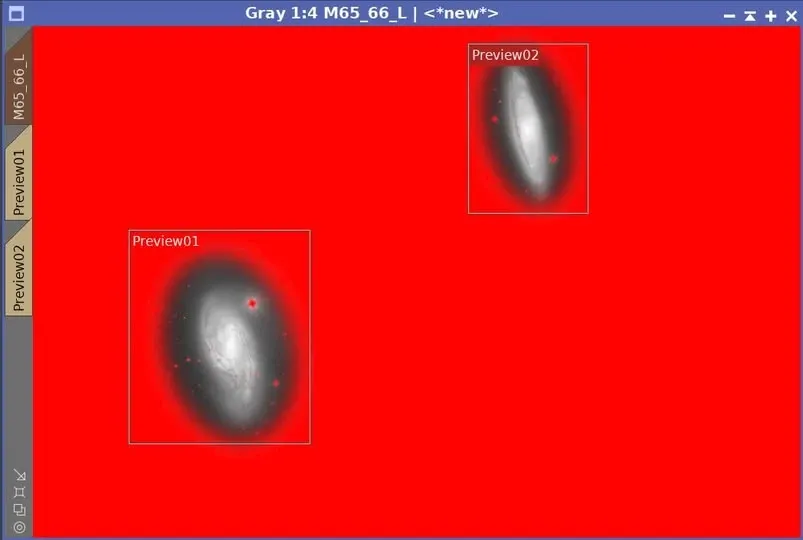
Typickou potřebou je zesílit plyn galaxie nebo mlhoviny, aniž by to ovlivnilo hvězdy. Řešením je vytvořit vhodnou masku. Pomocí specializovaných procesů programu PixInsight, jako jsou GAME, MLT, Dilation a Convolution v kombinaci s PixelMath, to zvládnete snadno a bez jakéhokoli ručního malování.
Maska jasu: vybere jen požadovanou strukturu
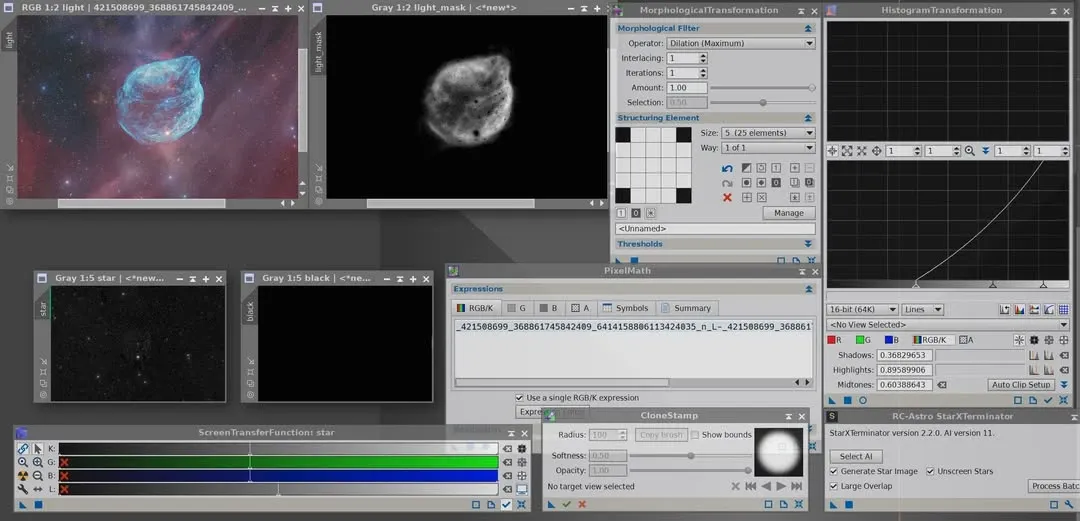
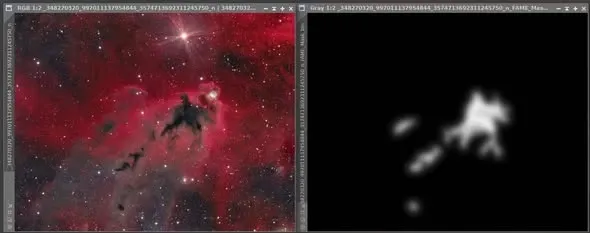
Můžete jít ještě o krok dál a vytvořit přesnější masku jasu, která vybere jen konkrétní strukturu v obraze. Na příkladu SH2-308: kdysi jsem pouze v programu PixInsight strávil zhruba 5 až 7 minut vytvořením masky, která vybírala jen samotnou „hlavu delfína“ a vylučovala z ní hvězdy.
Pomocné obrazy použité v tomto procesu zahrnovaly hlavně jeden zcela černý obraz získaný pomocí PixelMath a jeden jednoduchý jasový kanál hvězd (získaný extrakcí hvězd a následným vytažením jasového kanálu). Po aplikaci této masky na původní obraz ovlivnily úpravy jen hlavu delfína (bez hvězd v ní).
Když potřebujete masku upravit ručně: nástroje typu štětec
Většinu masek lze dokončit procedurálně, ale občas je přesto potřeba ruční doladění. V tomto ohledu prošly nástroje typu štětec v PI určitým vývojem:
- Dynamic Paint Brush: vyvinutý RBA (autorem knihy „Mastering PixInsight“), podobá se štětci z PS a umožňuje rychle ručně upravit masku. Zdá se ale, že umí malovat jen bíle; kdyby uměl malovat i černě, jeho využití by bylo širší – pro malování černě jej můžete zkombinovat s Clone Stamp.
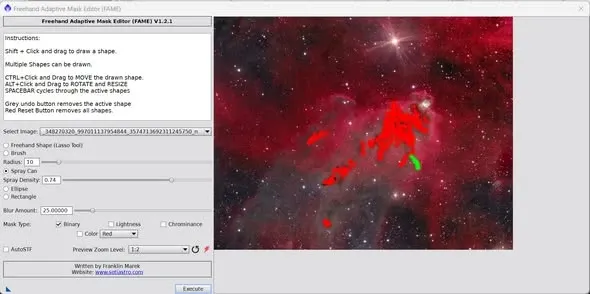
- Skript FAME: od verze 1.2 kromě původního eliptického, obdélníkového a laso výběru přibyla funkce štětce. Díky tomu teď nemusíte používat Clone Stamp a požadovanou masku si přímo v PI namalujete štětcem, což je docela praktické. FAME přidáte do Repository PI vložením adresy
https://raw.githubusercontent.com/setiastro/pixinsight-updates/main/; po automatické aktualizaci ho najdete v záložce SetiAstro mezi skripty.
Následující tři krátká videa ukazují Dynamic Paint Brush v praktickém použití: