Jak dávkově odstranit hvězdy: pomocí ImageContainer
Při zpracování komet, nebo když potřebujete odstranit hvězdy z celé sady snímků jeden po druhém, je ruční zpracování po jednom snímku opravdu vyčerpávající. Tento článek vysvětluje, jak v PixInsight provést dávkové odstranění hvězd pomocí kombinace ImageContainer a StarNet.
Nejprve k předpokladu: jako příklad zde používám StarNet, protože StarXTerminator (SXT) má dávkovou funkci již zabudovanou – pokud používáte SXT, tento postup s ImageContainer navíc nepotřebujete.
Postup
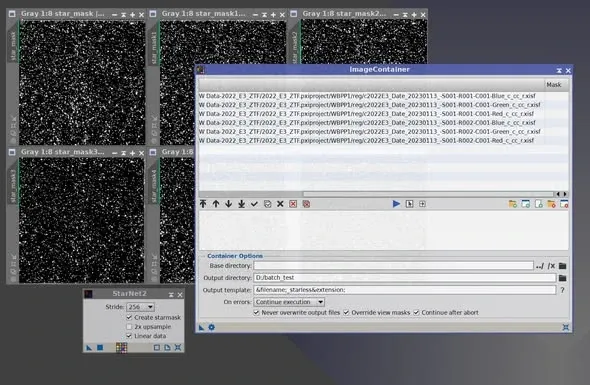
- Vyvolejte ImageContainer: klikněte pravým tlačítkem v pracovní ploše PI, vyvolejte ImageContainer a načtěte všechny snímky, ze kterých chcete odstranit hvězdy.
- Nastavte výstupní cestu: nastavte pro ImageContainer výstupní cestu souborů; snímky po odstranění hvězd se sem uloží.
- Nastavte StarNet: otevřete StarNet a zaškrtněte potřebné volby – například „Linear data“ nebo „Create star mask“.
- Přetáhněte pro spuštění: přetáhněte trojúhelník v pravém dolním rohu ImageContainer do spodní části okna procesu StarNet a automatické zpracování snímek po snímku se spustí.
Dvě věci, na které je třeba dát pozor
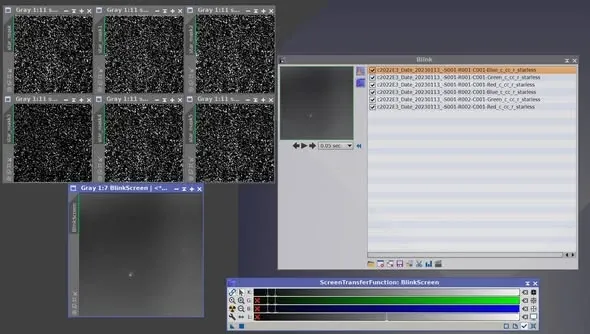
Zaprvé, soubory s hvězdami zabírají paměť. Ve výstupní cestě souborů budou pouze „snímky po odstranění hvězd“; pokud jste ale zaškrtli „Create star mask“, otevřou se tyto snímky hvězd přímo v pracovní ploše. Když je najednou načteno příliš velké množství snímků, může dojít k nedostatku paměti a následující soubory s hvězdami se už nepodaří otevřít – prostě zmizí.
Řešením je: najednou vkládejte jen přiměřené množství souborů, aby paměť nepřetekla, a spouštějte to po částech; nebo rovnou přidejte fyzickou paměť.
Zadruhé, soubory s hvězdami je třeba uložit ručně. Ty soubory hvězd otevřené v pracovní ploše musíte uložit ručně jeden po druhém; tento krok je trochu zdlouhavý, takže na uložení nezapomeňte.
Shrnutí
Jádrem dávkového odstranění hvězd je použít ImageContainer k předání více snímků procesu StarNet k automatickému zpracování. Stačí dobře odhadnout, „kolik snímků najednou vložit“, abyste zabránili přetečení paměti, a nezapomenout ručně uložit samostatně vygenerované hvězdy, a ušetříte tak spoustu času, který by jinak zabralo zpracování po jednom snímku. Pokud používáte SXT, je pohodlnější použít rovnou jeho vestavěnou dávkovou funkci.