Hogyan távolítsunk el csillagokat kötegelten: az ImageContainer használatával
Üstökösök feldolgozásakor, vagy amikor egy egész képköteg minden darabjáról sorban csillagot kell eltávolítani, a kézi, egyenkénti feldolgozás valóban kimerítő. Ez a cikk bemutatja, hogyan végezhetünk kötegelt csillagtalanítást a PixInsightban az ImageContainer eszköz és a StarNet összekapcsolásával.
Mindenekelőtt tisztázom az előfeltételt: itt példaként a StarNetet használom, mivel a StarXTerminatorba (SXT) már be van építve a kötegelt funkció – ha SXT-t használunk, nincs szükségünk külön az ImageContainer eszközre.
Munkalépések
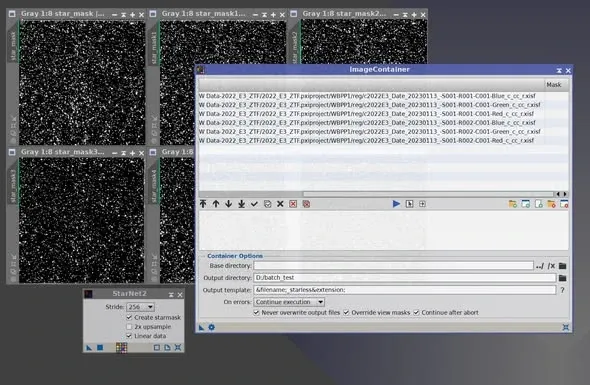
- Hívjuk elő az ImageContainer eszközt: kattintsunk jobb gombbal a PI munkaterületén, hívjuk elő az ImageContainer eszközt, és töltsük be az összes olyan képet, amelyről csillagot szeretnénk eltávolítani.
- Állítsuk be a kimeneti elérési utat: állítsunk be egy fájlkimeneti elérési utat az ImageContainer eszköznek; a csillagtalanított képek ide kerülnek mentésre.
- Állítsuk be a StarNetet: nyissuk meg a StarNetet, és jelöljük be a szükséges beállításokat – például a „Linear data” vagy a „Create star mask” lehetőséget.
- Húzzuk a futtatáshoz: húzzuk az ImageContainer eszköz jobb alsó sarkában lévő háromszöget a StarNet folyamatablaka alá, és a végrehajtás automatikusan, képenként elindul.
Két figyelmet igénylő pont
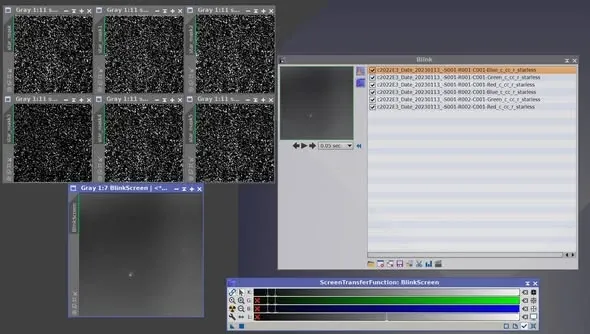
Először is, a csillagfájlok memóriát foglalnak. A fájlkimeneti elérési útban csak a csillagtalanított képek lesznek; de ha be van jelölve a „Create star mask” lehetőség, akkor ezek a csillagképek közvetlenül a munkaterületen nyílnak meg. Ha egyszerre túl sok képet töltünk be, memóriahiány léphet fel, és az azt követő csillagfájlok többé nem tudnak megnyílni – egyszerűen eltűnnek.
A megoldás: egyszerre csak megfelelő mennyiségű fájlt helyezzünk be, hogy ne fogyjon el a memória, és több részletben futtassunk; vagy egyszerűen bővítsük a fizikai memóriát.
Másodszor, a csillagfájlokat kézzel kell elmenteni. A munkaterületen megnyílt csillagfájlokat egyenként, kézzel kell elmenteni; ez a lépés kicsit macerás, ne feledkezzünk meg a mentésről.
Összegzés
A kötegelt csillagtalanítás lényege, hogy az ImageContainer eszközzel több képet egyszerre adunk oda a StarNetnek automatikus feldolgozásra. Ha jól megbecsüljük, hogy „egyszerre hány képet tegyünk be” a memóriahiány elkerüléséhez, és nem felejtjük el kézzel elmenteni a külön előállított csillagokat, rengeteg időt spórolhatunk meg a képenkénti manuális munkához képest. Ha SXT-t használunk, még kényelmesebb közvetlenül a beépített kötegelt funkcióját igénybe venni.